
ਲੌਗ ਇਨ ਕਰੋ
ਇਹ ਪੰਨਾ ਕਿਸ ਲਈ ਹੈ
ਇਸ ਪੰਨੇ ਤੋਂ ਤੁਸੀਂ ਲੌਗ ਇਨ ਕਰਦੇ ਹੋ। ਤੁਸੀਂ ਆਪਣਾ ਫ਼ੋਨ ਨੰਬਰ ਲਿਖਦੇ ਹੋ। ਫਿਰ ਇੱਕ ਵਾਰ ਵਾਲਾ ਕੋਡ ਲਿਖਦੇ ਹੋ। ਕੋਡ ਤੁਹਾਡੇ ਤੱਕ ਕਿਵੇਂ ਪਹੁੰਚਦਾ ਹੈ, ਇਹ ਇਸ ਉੱਤੇ ਨਿਰਭਰ ਕਰਦਾ ਹੈ ਕਿ ਤੁਹਾਡੇ ਕਾਰੋਬਾਰ ਨੇ ਫ਼ੋਨ ਦੀ ਜਾਂਚ ਕਿਵੇਂ ਲਗਾਈ ਹੈ। ਕੋਡ ਨਾ ਆਵੇ ਤਾਂ ਆਪਣੇ ਐਡਮਿਨਿਸਟ੍ਰੇਟਰ ਤੋਂ ਪੁੱਛੋ। ਵੈੱਬ ਅਤੇ Android ਐਪ ਦੋਵੇਂ ਇੱਕੋ ਤਰ੍ਹਾਂ ਕੰਮ ਕਰਦੇ ਹਨ।
ਕਦੋਂ ਵਰਤਣਾ ਹੈ
- ਤੁਸੀਂ ਕੰਪਿਊਟਰ ਜਾਂ ਫ਼ੋਨ ‘ਤੇ ਪਹਿਲੀ ਵਾਰ Vistaar360 ਖੋਲ੍ਹ ਰਹੇ ਹੋ।
- ਤੁਸੀਂ ਬਾਹਰ ਨਿਕਲ ਗਏ ਸੀ ਅਤੇ ਵਾਪਸ ਆਉਣਾ ਚਾਹੁੰਦੇ ਹੋ।
- ਐਪ ਤੁਹਾਨੂੰ ਦੁਬਾਰਾ ਲੌਗ ਇਨ ਕਰਨ ਲਈ ਕਹਿੰਦੀ ਹੈ।
ਸ਼ੁਰੂ ਕਰਨ ਤੋਂ ਪਹਿਲਾਂ
- ਤੁਹਾਡਾ ਕਾਰੋਬਾਰ ਦਰਜ ਅਤੇ ਮਨਜ਼ੂਰ ਹੋਇਆ ਹੋਣਾ ਚਾਹੀਦਾ ਹੈ। ਵੇਖੋ ਆਪਣਾ ਕਾਰੋਬਾਰ ਦਰਜ ਕਰੋ।
- ਉਹੀ ਫ਼ੋਨ ਨੰਬਰ ਵਰਤੋ ਜੋ ਤੁਸੀਂ ਦਰਜ ਕਰਦੇ ਸਮੇਂ ਦਿੱਤਾ ਸੀ।
- ਉਸ ਨੰਬਰ ਵਾਲਾ ਫ਼ੋਨ ਆਪਣੇ ਹੱਥ ਵਿੱਚ ਰੱਖੋ। ਕੋਡ ਕਿਵੇਂ ਭੇਜਿਆ ਜਾਂਦਾ ਹੈ, ਇਹ ਤੁਹਾਡਾ ਐਡਮਿਨਿਸਟ੍ਰੇਟਰ ਦੱਸ ਸਕਦਾ ਹੈ।
- ਲੌਗ ਇਨ ਕਰਨ ਲਈ ਇੰਟਰਨੈੱਟ ਕਨੈਕਸ਼ਨ ਚਾਹੀਦਾ ਹੈ।
ਕਦਮ
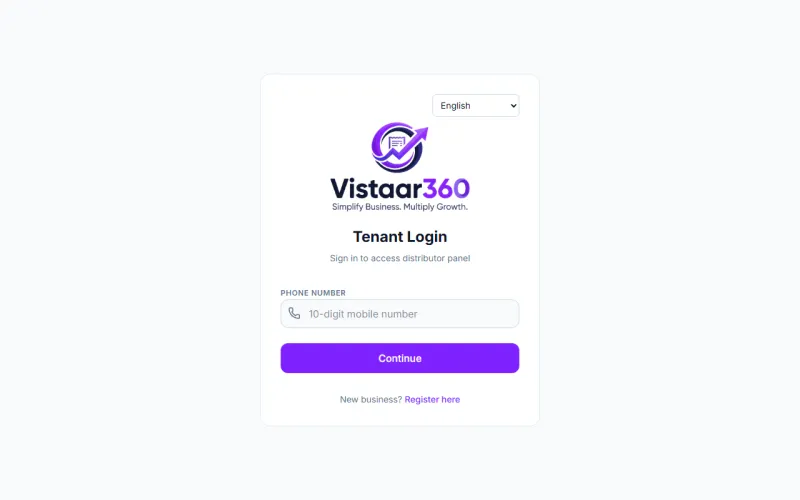
- Vistaar360 ਦਾ ਵੈੱਬ ਪੰਨਾ ਖੋਲ੍ਹੋ। Tenant Login (ਕਾਰੋਬਾਰ ਲੌਗ ਇਨ) ਸਕ੍ਰੀਨ ਖੁੱਲ੍ਹਦੀ ਹੈ।
- Phone number (ਫ਼ੋਨ ਨੰਬਰ) ਵਾਲੇ ਖਾਨੇ ‘ਤੇ ਕਲਿੱਕ ਕਰੋ। ਆਪਣਾ 10 ਅੰਕਾਂ ਦਾ ਮੋਬਾਈਲ ਨੰਬਰ ਲਿਖੋ।
- Continue (ਅੱਗੇ ਵਧੋ) ‘ਤੇ ਕਲਿੱਕ ਕਰੋ।
- ਆਪਣੇ ਕੋਡ ਦੀ ਉਡੀਕ ਕਰੋ। ਉਸ ਨੂੰ One-Time Password (ਇੱਕ ਵਾਰ ਵਾਲਾ ਪਾਸਵਰਡ) ਵਿੱਚ ਲਿਖੋ। ਇਸ ਵਿੱਚ 6 ਅੰਕ ਹੁੰਦੇ ਹਨ।
- Verify & Login (ਪੁਸ਼ਟੀ ਕਰੋ ਅਤੇ ਲੌਗ ਇਨ ਕਰੋ) ‘ਤੇ ਕਲਿੱਕ ਕਰੋ।
ਜੇ ਤੁਸੀਂ ਗ਼ਲਤ ਨੰਬਰ ਲਿਖ ਦਿੱਤਾ ਹੈ, ਤਾਂ Back to phone number (ਫ਼ੋਨ ਨੰਬਰ ‘ਤੇ ਵਾਪਸ) ‘ਤੇ ਕਲਿੱਕ ਕਰੋ ਅਤੇ ਦੁਬਾਰਾ ਸ਼ੁਰੂ ਕਰੋ।
ਫ਼ੋਨ ਐਪ ਵਿੱਚ
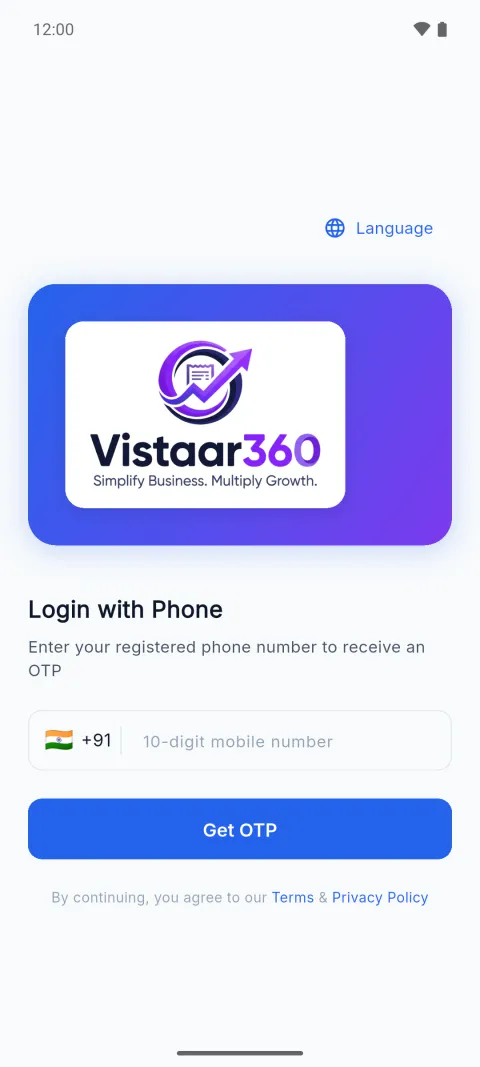
- ਐਪ ਖੋਲ੍ਹੋ। Login with Phone (ਫ਼ੋਨ ਨਾਲ ਲੌਗ ਇਨ) ਸਕ੍ਰੀਨ ਖੁੱਲ੍ਹਦੀ ਹੈ।
- ਉਸ ਖਾਨੇ ‘ਤੇ ਟੈਪ ਕਰੋ ਜਿਸ ਵਿੱਚ 10-digit mobile number (10 ਅੰਕਾਂ ਦਾ ਮੋਬਾਈਲ ਨੰਬਰ) ਲਿਖਿਆ ਹੈ। ਆਪਣਾ ਨੰਬਰ ਲਿਖੋ। ਐਪ ਤੁਹਾਡੇ ਲਈ +91 ਆਪ ਜੋੜ ਦਿੰਦੀ ਹੈ।
- Get OTP (OTP ਲਓ) ‘ਤੇ ਟੈਪ ਕਰੋ।
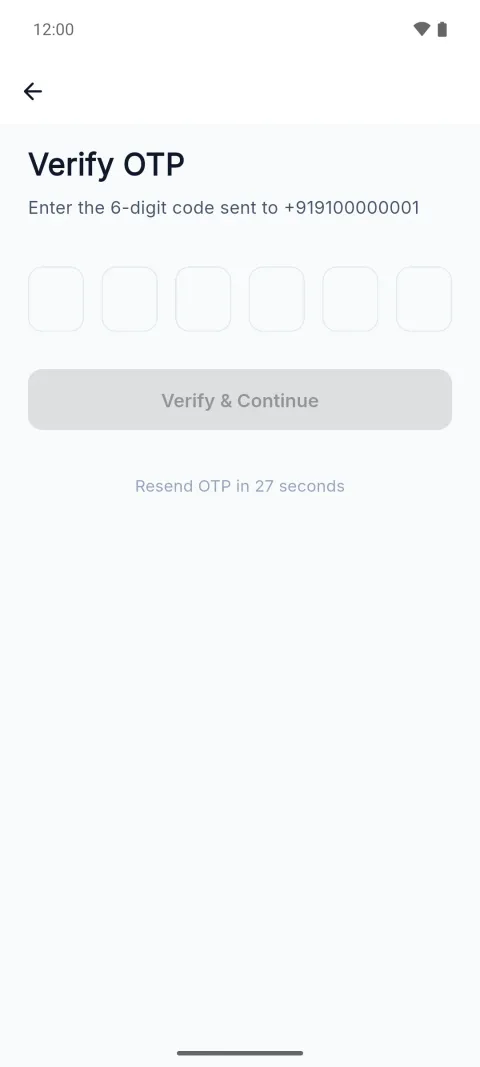
- 6 ਅੰਕਾਂ ਵਾਲੇ ਕੋਡ ਦੀ ਉਡੀਕ ਕਰੋ। ਉਸ ਨੂੰ ਛੇ ਖਾਨਿਆਂ ਵਿੱਚ ਲਿਖੋ।
- Verify & Continue (ਪੁਸ਼ਟੀ ਕਰੋ ਅਤੇ ਅੱਗੇ ਵਧੋ) ‘ਤੇ ਟੈਪ ਕਰੋ। ਜਦੋਂ ਤੱਕ ਤੁਸੀਂ ਸਾਰੇ ਛੇ ਅੰਕ ਨਹੀਂ ਲਿਖ ਲੈਂਦੇ, ਇਹ ਸਲੇਟੀ ਰਹਿੰਦਾ ਹੈ।
ਪਹਿਲਾਂ ਭਾਸ਼ਾ ਬਦਲਣ ਲਈ ਪਹਿਲੀ ਸਕ੍ਰੀਨ ਦੇ ਉੱਪਰ ਸੱਜੇ ਪਾਸੇ Language (ਭਾਸ਼ਾ) ‘ਤੇ ਟੈਪ ਕਰੋ।
ਜਾਂਚੋ ਕਿ ਕੰਮ ਹੋਇਆ
ਵੈੱਬ ‘ਤੇ Business dashboard ਖੁੱਲ੍ਹਦਾ ਹੈ। ਫ਼ੋਨ ‘ਤੇ Home ਸਕ੍ਰੀਨ ਸਵਾਗਤ ਅਤੇ ਤੁਹਾਡੇ ਨਾਂ ਨਾਲ ਖੁੱਲ੍ਹਦੀ ਹੈ।
ਆਮ ਗ਼ਲਤੀਆਂ
- ਕੋਈ ਕੋਡ ਨਹੀਂ ਆਉਂਦਾ। ਨੰਬਰ ਜਾਂਚੋ। ਕੋਡ ਵਾਲੀ ਸਕ੍ਰੀਨ ‘ਤੇ ਟਾਈਮਰ ਦੀ ਉਡੀਕ ਕਰੋ। ਉਹ ਕੁਝ ਸਕਿੰਟਾਂ ਲਈ Resend OTP in (OTP ਦੁਬਾਰਾ ਭੇਜੋ, ਇੰਨੇ ਸਮੇਂ ਬਾਅਦ) ਦਿਖਾਉਂਦਾ ਹੈ। ਟਾਈਮਰ ਮੁੱਕਣ ‘ਤੇ Resend OTP ‘ਤੇ ਟੈਪ ਕਰੋ। ਫਿਰ ਐਪ ਦੱਸਦੀ ਹੈ ਕਿ ਕੋਡ ਦੁਬਾਰਾ ਭੇਜਿਆ ਗਿਆ ਹੈ।
- “Incorrect code. Please try again.” (ਕੋਡ ਗ਼ਲਤ ਹੈ।) ਤੁਸੀਂ ਕੋਈ ਅੰਕ ਗ਼ਲਤ ਲਿਖ ਦਿੱਤਾ। ਛੇ ਅੰਕ ਦੁਬਾਰਾ ਲਿਖੋ।
- “Code expired. Please request a new one.” (ਕੋਡ ਦੀ ਮਿਆਦ ਮੁੱਕ ਗਈ ਹੈ।) ਕੋਡ ਬਹੁਤ ਪੁਰਾਣਾ ਹੈ। Resend OTP ‘ਤੇ ਟੈਪ ਕਰੋ ਅਤੇ ਨਵਾਂ ਕੋਡ ਵਰਤੋ।
- “Too many attempts. Please try again later.” (ਬਹੁਤ ਸਾਰੀਆਂ ਕੋਸ਼ਿਸ਼ਾਂ ਹੋ ਗਈਆਂ।) ਤੁਸੀਂ ਬਹੁਤ ਵਾਰ ਕੋਡ ਮੰਗ ਲਏ। ਰੁਕੋ, ਫਿਰ ਦੁਬਾਰਾ ਕੋਸ਼ਿਸ਼ ਕਰੋ।
- “Your business is waiting for approval.” (ਤੁਹਾਡਾ ਕਾਰੋਬਾਰ ਮਨਜ਼ੂਰੀ ਦੀ ਉਡੀਕ ਵਿੱਚ ਹੈ।) ਤੁਸੀਂ ਦਰਜ ਕਰ ਦਿੱਤਾ ਹੈ ਪਰ ਅਜੇ ਕਿਸੇ ਨੇ ਕਾਰੋਬਾਰ ਮਨਜ਼ੂਰ ਨਹੀਂ ਕੀਤਾ। ਮਨਜ਼ੂਰੀ ਤੋਂ ਬਾਅਦ ਦੁਬਾਰਾ ਕੋਸ਼ਿਸ਼ ਕਰੋ।
- “Your registration was not approved.” ਜਾਂ “This business account is suspended.” (ਇਹ ਕਾਰੋਬਾਰੀ ਖਾਤਾ ਮੁਅੱਤਲ ਹੈ।) ਸਹਾਇਤਾ ਨਾਲ ਸੰਪਰਕ ਕਰੋ।
- ਗ਼ਲਤ ਨੰਬਰ। ਸਿਰਫ਼ 10 ਅੰਕ ਲਿਖੋ। ਪਹਿਲਾਂ 0 ਜਾਂ +91 ਨਾ ਲਿਖੋ। ਵੈੱਬ ਪੰਨਾ ਅਤੇ ਐਪ ਦੋਵੇਂ ਤੁਹਾਡੇ ਲਈ +91 ਆਪ ਜੋੜ ਦਿੰਦੇ ਹਨ।
ਸਵਾਲ
ਪਾਸਵਰਡ ਕਿਉਂ ਨਹੀਂ ਹੈ? Vistaar360 ਪਾਸਵਰਡ ਦੀ ਥਾਂ ਤੁਹਾਡਾ ਫ਼ੋਨ ਨੰਬਰ ਅਤੇ ਇੱਕ ਵਾਰ ਵਾਲਾ ਕੋਡ ਵਰਤਦਾ ਹੈ। ਭੁੱਲਣ ਲਈ ਕੋਈ ਪਾਸਵਰਡ ਨਹੀਂ ਹੈ।
OTP ਦਾ ਕੀ ਮਤਲਬ ਹੈ? ਇਹ ਇੱਕ ਵਾਰ ਵਾਲਾ ਕੋਡ ਹੈ ਜੋ ਸਾਬਤ ਕਰਦਾ ਹੈ ਕਿ ਫ਼ੋਨ ਨੰਬਰ ਤੁਹਾਡਾ ਹੈ। ਵੇਖੋ Vistaar360 ਵਿੱਚ ਵਰਤੇ ਜਾਂਦੇ ਸ਼ਬਦ।
ਕੀ ਮੈਂ ਇੰਟਰਨੈੱਟ ਤੋਂ ਬਿਨਾਂ ਲੌਗ ਇਨ ਕਰ ਸਕਦਾ ਹਾਂ? ਨਹੀਂ। ਤੁਸੀਂ ਇੱਕ ਵਾਰ ਇੰਟਰਨੈੱਟ ਨਾਲ ਲੌਗ ਇਨ ਕਰਦੇ ਹੋ। ਉਸ ਤੋਂ ਬਾਅਦ ਫ਼ੋਨ ਐਪ ਇਸ ਤੋਂ ਬਿਨਾਂ ਵੀ ਚੱਲਦੀ ਰਹਿ ਸਕਦੀ ਹੈ। ਵੇਖੋ ਵੇਖੋ ਕੀ ਭੇਜਣ ਦੀ ਉਡੀਕ ਵਿੱਚ ਹੈ।
ਸੰਬੰਧਿਤ ਪੰਨੇ
2026-10-19 ਨੂੰ ਐਪ ਨਾਲ ਮਿਲਾ ਕੇ ਜਾਂਚਿਆ ਗਿਆ (ਵਰਜਨ 6a6df7a)