
ਆਪਣਾ ਰਾਹ ਲੱਭੋ
ਇਹ ਪੰਨਾ ਕਿਸ ਲਈ ਹੈ
ਇਸ ਪੰਨੇ ਤੋਂ ਤੁਸੀਂ ਸਿੱਖਦੇ ਹੋ ਕਿ ਚੀਜ਼ਾਂ ਕਿੱਥੇ ਹਨ। ਇਹ ਵੈੱਬ ਦਾ ਮੀਨੂ ਅਤੇ ਫ਼ੋਨ ਦੀ ਹੇਠਲੀ ਪੱਟੀ ਦਿਖਾਉਂਦਾ ਹੈ। ਇਹ ਫ਼ੋਨ ਦੀ More (ਹੋਰ) ਸਕ੍ਰੀਨ ਵੀ ਦਿਖਾਉਂਦਾ ਹੈ।
ਕਦੋਂ ਵਰਤਣਾ ਹੈ
- ਤੁਹਾਨੂੰ ਉਹ ਸਕ੍ਰੀਨ ਨਹੀਂ ਮਿਲ ਰਹੀ ਜੋ ਪਹਿਲਾਂ ਵਰਤੀ ਸੀ।
- ਤੁਸੀਂ ਨਵੇਂ ਹੋ ਅਤੇ ਐਪ ਦਾ ਨਕਸ਼ਾ ਚਾਹੁੰਦੇ ਹੋ।
- ਤੁਸੀਂ ਟੈਬਲੇਟ ਵਰਤਦੇ ਹੋ ਅਤੇ ਮੀਨੂ ਫ਼ੋਨ ਨਾਲੋਂ ਵੱਖਰਾ ਦਿਸਦਾ ਹੈ।
ਸ਼ੁਰੂ ਕਰਨ ਤੋਂ ਪਹਿਲਾਂ
- ਪਹਿਲਾਂ ਲੌਗ ਇਨ ਕਰੋ। ਵੇਖੋ ਲੌਗ ਇਨ ਕਰੋ।
- ਤੁਹਾਡਾ ਮੀਨੂ ਇਸ ਗਾਈਡ ਵਾਲੇ ਮੀਨੂ ਤੋਂ ਛੋਟਾ ਹੋ ਸਕਦਾ ਹੈ। ਕੁਝ ਚੀਜ਼ਾਂ ਸਿਰਫ਼ ਉਦੋਂ ਦਿਸਦੀਆਂ ਹਨ ਜਦੋਂ ਤੁਹਾਡੇ ਕਾਰੋਬਾਰ ਲਈ ਉਹ ਮੌਡਿਊਲ ਚਾਲੂ ਹੋਵੇ।
- ਮੌਡਿਊਲ Vistaar360 ਦਾ ਉਹ ਹਿੱਸਾ ਹੈ ਜਿਸ ਨੂੰ ਤੁਸੀਂ ਚਾਲੂ ਕਰ ਸਕਦੇ ਹੋ, ਜਿਵੇਂ ਦੁੱਧ ਸੰਗ੍ਰਹਿ ਜਾਂ ਗੱਡੀ ਰਾਹੀਂ ਵੰਡ।
ਕਦਮ
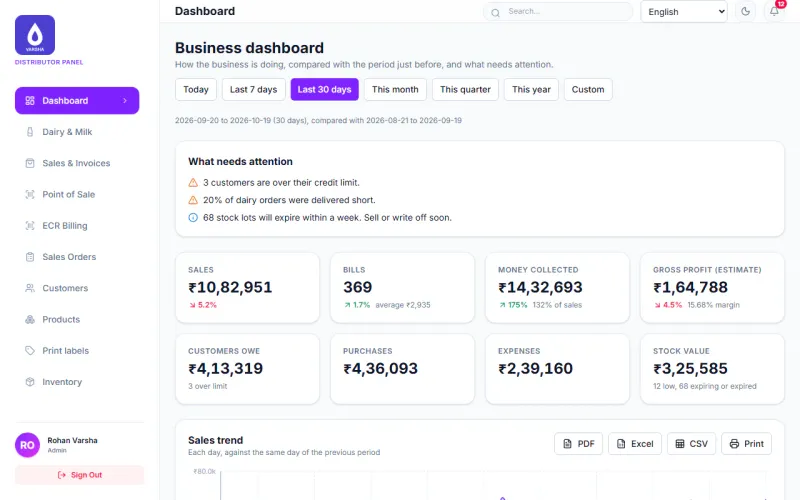
- ਖੱਬੇ ਪਾਸੇ ਦਾ ਮੀਨੂ ਵੇਖੋ। ਇਹ ਵੈੱਬ ਐਪ ਦੇ ਹਿੱਸੇ ਦਿਖਾਉਂਦਾ ਹੈ, ਜਿਵੇਂ Dashboard (ਡੈਸ਼ਬੋਰਡ), Sales & Invoices (ਵਿਕਰੀ ਅਤੇ ਬਿੱਲ), Customers (ਗਾਹਕ), Products (ਸਾਮਾਨ) ਅਤੇ Inventory (ਸਟਾਕ)।
- ਕਿਸੇ ਨਾਂ ‘ਤੇ ਕਲਿੱਕ ਕਰੋ, ਉਹ ਹਿੱਸਾ ਖੁੱਲ੍ਹ ਜਾਂਦਾ ਹੈ। ਖੁੱਲ੍ਹਾ ਹਿੱਸਾ ਜਾਮਣੀ ਰੰਗ ਵਿੱਚ ਚਮਕਦਾ ਹੈ।
- ਹੋਰ ਵੇਖਣ ਲਈ ਮੀਨੂ ਨੂੰ ਸਕ੍ਰੋਲ ਕਰੋ। ਹੋਰ ਹੇਠਾਂ Purchases (ਖਰੀਦ), Expenses (ਖਰਚਾ), Returns (ਵਾਪਸੀ), Payments (ਭੁਗਤਾਨ), Reports (ਰਿਪੋਰਟ) ਅਤੇ Settings (ਸੈਟਿੰਗਾਂ) ਵਰਗੇ ਹਿੱਸੇ ਵੀ ਹਨ।
- ਉੱਪਰਲੀ ਪੱਟੀ ਵੇਖੋ। ਖੁੱਲ੍ਹੇ ਹਿੱਸੇ ਦਾ ਸਿਰਲੇਖ ਖੱਬੇ ਪਾਸੇ ਹੁੰਦਾ ਹੈ।
- ਭਾਸ਼ਾ ਬਦਲਣ ਲਈ ਉੱਪਰਲੀ ਪੱਟੀ ਦਾ ਭਾਸ਼ਾ ਵਾਲਾ ਖਾਨਾ ਵਰਤੋ। ਵੇਖੋ ਭਾਸ਼ਾ ਬਦਲੋ।
- ਗੂੜ੍ਹੇ ਥੀਮ ‘ਤੇ ਜਾਣ ਲਈ ਚੰਨ ਵਾਲੇ ਬਟਨ ‘ਤੇ ਕਲਿੱਕ ਕਰੋ। ਉਹੀ ਬਟਨ ਮੁੜ ਹਲਕੇ ਥੀਮ ‘ਤੇ ਲੈ ਜਾਂਦਾ ਹੈ।
- ਆਪਣੀਆਂ ਸੂਚਨਾਵਾਂ ਵੇਖਣ ਲਈ ਘੰਟੀ ‘ਤੇ ਕਲਿੱਕ ਕਰੋ। ਘੰਟੀ ਉੱਤੇ ਲਿਖਿਆ ਨੰਬਰ ਦੱਸਦਾ ਹੈ ਕਿ ਕਿੰਨੀਆਂ ਹਨ।
- ਬਾਹਰ ਨਿਕਲਣ ਲਈ ਮੀਨੂ ਦੇ ਹੇਠਾਂ ਖੱਬੇ ਪਾਸੇ Sign Out (ਬਾਹਰ ਨਿਕਲੋ) ‘ਤੇ ਕਲਿੱਕ ਕਰੋ।
ਛੋਟੀ ਸਕ੍ਰੀਨ ‘ਤੇ ਮੀਨੂ ਲੁਕਿਆ ਹੁੰਦਾ ਹੈ। ਇਸ ਨੂੰ ਵਿਖਾਉਣ ਲਈ Open menu (ਮੀਨੂ ਖੋਲ੍ਹੋ) ਬਟਨ ਵਰਤੋ। ਉੱਪਰ ਦਿੱਤਾ Search… (ਖੋਜੋ…) ਖਾਨਾ ਅਜੇ ਐਪ ਵਿੱਚ ਖੋਜ ਨਹੀਂ ਕਰਦਾ।
ਕੁਝ ਹਿੱਸੇ ਸਿਰਫ਼ ਉਦੋਂ ਦਿਸਦੇ ਹਨ ਜਦੋਂ ਮੌਡਿਊਲ ਚਾਲੂ ਹੋਵੇ। ਇਹ ਹਨ Dairy & Milk, Vans, Route Planning, GST Returns, Fresh Produce, Dairy Distribution, Credit Profile ਅਤੇ Customer Portal।
ਫ਼ੋਨ ਐਪ ਵਿੱਚ
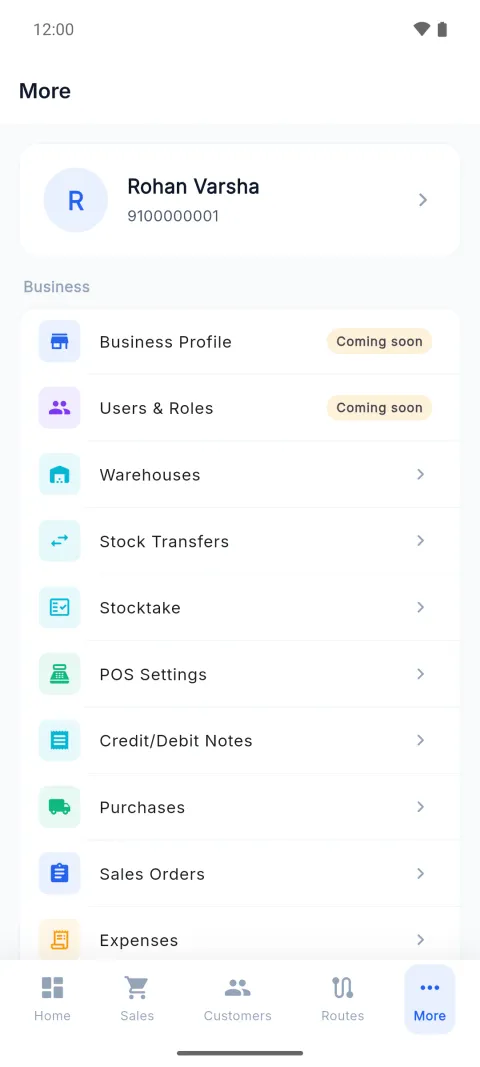
- ਹੇਠਲੀ ਪੱਟੀ ਵੇਖੋ। ਇਸ ਵਿੱਚ Home (ਹੋਮ), Sales (ਵਿਕਰੀ), Customers (ਗਾਹਕ), Routes (ਰੂਟ) ਅਤੇ More ਹਨ। ਕਿਸੇ ਨਾਂ ‘ਤੇ ਟੈਪ ਕਰ ਕੇ ਉਸ ਨੂੰ ਖੋਲ੍ਹੋ।
- ਜੇ ਤੁਹਾਡਾ ਕਾਰੋਬਾਰ ਰੂਟ ਨਹੀਂ ਵਰਤਦਾ, ਤਾਂ Routes ਬਟਨ ਨਹੀਂ ਦਿਸਦਾ।
- ਬਾਕੀ ਸਭ ਕੁਝ ਲਈ More ‘ਤੇ ਟੈਪ ਕਰੋ।
- More ਦੇ ਉੱਪਰ ਤੁਹਾਨੂੰ ਆਪਣਾ ਨਾਂ ਅਤੇ ਫ਼ੋਨ ਨੰਬਰ ਦਿਸਦਾ ਹੈ।
- ਹੁਣ Business (ਕਾਰੋਬਾਰ), App (ਐਪ) ਅਤੇ Support (ਸਹਾਇਤਾ) ਸਮੂਹਾਂ ਵਿੱਚ ਸਕ੍ਰੋਲ ਕਰੋ। ਕਿਸੇ ਲਾਈਨ ‘ਤੇ ਟੈਪ ਕਰ ਕੇ ਉਸ ਨੂੰ ਖੋਲ੍ਹੋ।
- ਬਾਹਰ ਨਿਕਲਣ ਲਈ ਸਭ ਤੋਂ ਹੇਠਾਂ ਜਾ ਕੇ Logout (ਲੌਗ ਆਊਟ) ‘ਤੇ ਟੈਪ ਕਰੋ।
ਕੁਝ ਲਾਈਨਾਂ ਸਿਰਫ਼ ਉਦੋਂ ਦਿਸਦੀਆਂ ਹਨ ਜਦੋਂ ਮੌਡਿਊਲ ਚਾਲੂ ਹੋਵੇ। ਇਹ ਹਨ My Van, Milk Collection, Dairy Distribution ਅਤੇ Fresh Produce।
ਚੌੜੀ ਸਕ੍ਰੀਨ ‘ਤੇ ਹੇਠਲੀ ਪੱਟੀ ਬਦਲ ਜਾਂਦੀ ਹੈ। ਟੈਬਲੇਟ ‘ਤੇ ਆਈਕਨਾਂ ਦੀ ਇੱਕ ਪਾਸੇ ਵਾਲੀ ਪੱਟੀ ਦਿਸਦੀ ਹੈ। ਬਹੁਤ ਚੌੜੀ ਸਕ੍ਰੀਨ ‘ਤੇ ਪੂਰਾ ਮੀਨੂ ਦਿਸਦਾ ਹੈ। ਫ਼ੋਨ 600 ਪਿਕਸਲ ਤੋਂ ਤੰਗ ਹੁੰਦੇ ਹਨ। ਪਾਸੇ ਵਾਲੀ ਪੱਟੀ 600 ਪਿਕਸਲ ਤੋਂ ਸ਼ੁਰੂ ਹੁੰਦੀ ਹੈ। ਪੂਰਾ ਮੀਨੂ 900 ਪਿਕਸਲ ਤੋਂ ਸ਼ੁਰੂ ਹੁੰਦਾ ਹੈ।
ਜਾਂਚੋ ਕਿ ਕੰਮ ਹੋਇਆ
ਵੈੱਬ ‘ਤੇ ਜਿਸ ਹਿੱਸੇ ‘ਤੇ ਤੁਸੀਂ ਕਲਿੱਕ ਕੀਤਾ ਉਹ ਖੁੱਲ੍ਹ ਜਾਂਦਾ ਹੈ ਅਤੇ ਉਸ ਦਾ ਨਾਂ ਉੱਪਰਲੀ ਪੱਟੀ ਵਿੱਚ ਦਿਸਦਾ ਹੈ। ਫ਼ੋਨ ‘ਤੇ ਜਿਸ ਬਟਨ ‘ਤੇ ਤੁਸੀਂ ਟੈਪ ਕੀਤਾ ਉਹ ਚਮਕਦਾ ਹੈ ਅਤੇ ਉਸ ਦੀ ਸਕ੍ਰੀਨ ਖੁੱਲ੍ਹਦੀ ਹੈ।
ਆਮ ਗ਼ਲਤੀਆਂ
- ਅਜਿਹੀ ਸਕ੍ਰੀਨ ਲੱਭਣਾ ਜੋ ਤੁਹਾਡੇ ਮੀਨੂ ਵਿੱਚ ਨਹੀਂ ਹੈ। ਸ਼ਾਇਦ ਉਸ ਦਾ ਮੌਡਿਊਲ ਬੰਦ ਹੈ। ਆਪਣੇ ਮਾਲਕ ਨੂੰ ਪੁੱਛੋ।
- ਫ਼ੋਨ ‘ਤੇ Business Profile ਜਾਂ Users & Roles ‘ਤੇ ਟੈਪ ਕਰਨਾ। ਇਨ੍ਹਾਂ ‘ਤੇ Coming soon (ਜਲਦੀ ਆ ਰਿਹਾ ਹੈ) ਦਾ ਲੇਬਲ ਹੈ। ਇਹ ਉਹ ਪੰਨਾ ਖੋਲ੍ਹਦੇ ਹਨ ਜਿਸ ਵਿੱਚ ਇਹੀ ਲਿਖਿਆ ਹੈ। ਇਨ੍ਹਾਂ ਲਈ ਵੈੱਬ ਵਰਤੋ।
- Warehouses, Notifications, Help & FAQ, Send Feedback ਜਾਂ About ‘ਤੇ ਟੈਪ ਕਰਨਾ। ਇਹ ਅਜੇ ਕੋਈ ਸਕ੍ਰੀਨ ਨਹੀਂ ਖੋਲ੍ਹਦੇ।
- ਫ਼ੋਨ ‘ਤੇ ਸੈਟਿੰਗਾਂ ਲੱਭਣਾ। ਫ਼ੋਨ ਦੀ More ਸਕ੍ਰੀਨ ਵਿੱਚ ਸੈਟਿੰਗਾਂ ਹਨ। ਵੈੱਬ ਦੇ ਮੀਨੂ ਵਿੱਚ Settings ਹੈ।
ਸਵਾਲ
ਮੇਰਾ ਮੀਨੂ ਮੇਰੇ ਦੋਸਤ ਦੇ ਮੀਨੂ ਤੋਂ ਛੋਟਾ ਕਿਉਂ ਹੈ? ਹਰ ਕਾਰੋਬਾਰ ਆਪਣੇ ਮੌਡਿਊਲ ਆਪ ਚਾਲੂ ਕਰਦਾ ਹੈ। ਤੁਹਾਡਾ ਮੀਨੂ ਸਿਰਫ਼ ਤੁਹਾਡੇ ਮੌਡਿਊਲ ਦਿਖਾਉਂਦਾ ਹੈ।
ਕੀ Windows ਐਪ ਹੈ? ਹਾਂ। ਇਹ ਬੀਟਾ ਵਿੱਚ ਹੈ। 900 ਪਿਕਸਲ ਜਾਂ ਇਸ ਤੋਂ ਵੱਧ ਚੌੜਾਈ ‘ਤੇ ਇਹ ਚੌੜੇ ਟੈਬਲੇਟ ਵਾਂਗ ਪਾਸੇ ਵਾਲਾ ਮੀਨੂ ਦਿਖਾਉਂਦੀ ਹੈ।
ਸੰਬੰਧਿਤ ਪੰਨੇ
2026-10-19 ਨੂੰ ਐਪ ਨਾਲ ਮਿਲਾ ਕੇ ਜਾਂਚਿਆ ਗਿਆ (ਵਰਜਨ 6a6df7a)