
लॉग इन करें
यह पेज किसलिए है
इस पेज से आप लॉग इन करना सीखेंगे। आप अपना फ़ोन नंबर डालते हैं। फिर एक बार वाला कोड डालते हैं। कोड आप तक कैसे पहुँचेगा, यह इस पर निर्भर है कि आपके कारोबार ने फ़ोन की जाँच कैसे लगाई है। कोड न आए तो अपने एडमिन से पूछें। वेब और Android ऐप दोनों में तरीका एक जैसा है।
कब काम आता है
- आप पहली बार कंप्यूटर या फ़ोन पर Vistaar360 खोल रहे हैं।
- आप लॉग आउट हो गए थे और वापस आना चाहते हैं।
- ऐप आपसे दोबारा लॉग इन करने को कहता है।
शुरू करने से पहले
- आपका कारोबार रजिस्टर और मंज़ूर हो चुका होना चाहिए। देखें अपना कारोबार रजिस्टर करें।
- रजिस्टर करते समय जो फ़ोन नंबर दिया था, वही इस्तेमाल करें।
- उस नंबर वाला फ़ोन अपने हाथ में रखें। कोड कैसे भेजा जाता है, यह आपका एडमिन बता सकता है।
- लॉग इन करने के लिए इंटरनेट चाहिए।
कदम
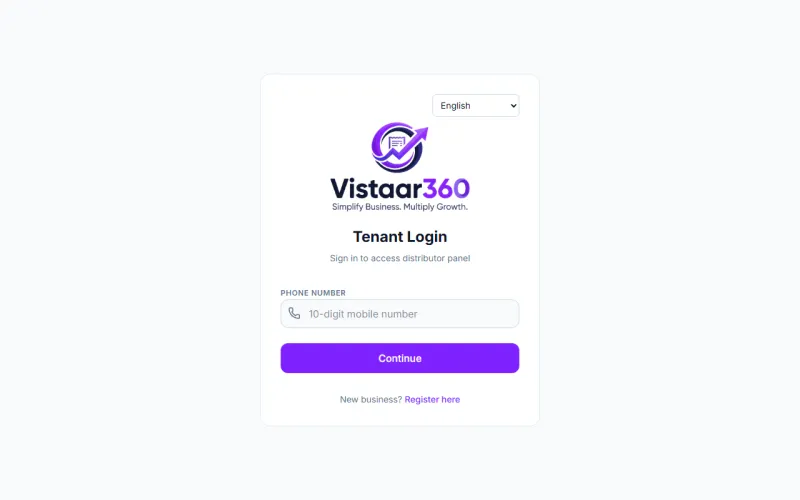
- Vistaar360 का वेब पेज खोलें। Tenant Login (किराएदार लॉग इन) स्क्रीन खुलती है।
- Phone number (फ़ोन नंबर) के खाने में क्लिक करें। अपना 10 अंकों का मोबाइल नंबर लिखें।
- Continue (आगे बढ़ें) पर क्लिक करें।
- अपने कोड का इंतज़ार करें। उसे One-Time Password (एक बार वाला पासवर्ड) में लिखें। इसमें 6 अंक होते हैं।
- Verify & Login (जाँचें और लॉग इन करें) पर क्लिक करें।
अगर नंबर ग़लत लिख दिया, तो Back to phone number (फ़ोन नंबर पर वापस) पर क्लिक करके फिर से शुरू करें।
फ़ोन ऐप में
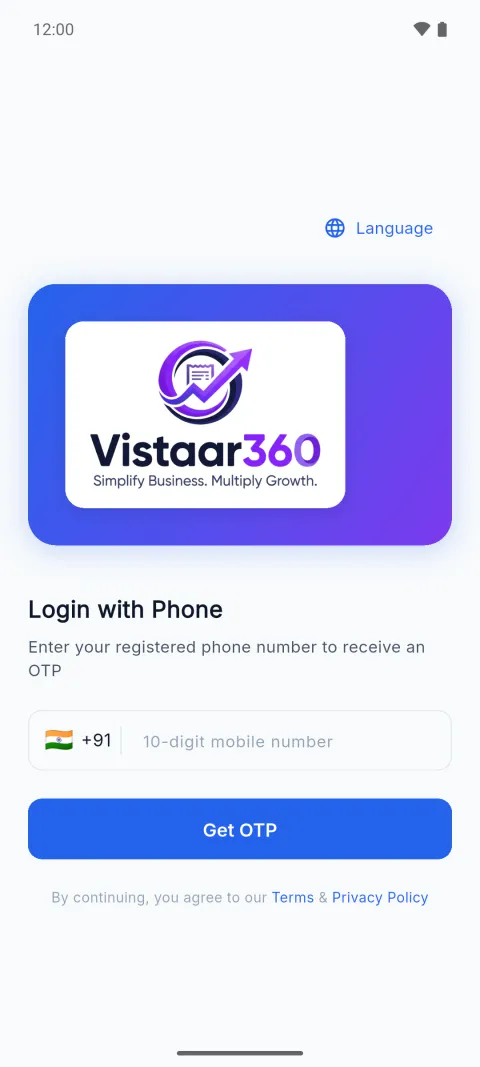
- ऐप खोलें। Login with Phone (फ़ोन से लॉग इन) स्क्रीन खुलती है।
- जिस खाने में 10-digit mobile number (10 अंकों का मोबाइल नंबर) लिखा है, उसे दबाएँ। अपना नंबर लिखें। ऐप अपने आप +91 जोड़ देता है।
- Get OTP (OTP पाएँ) दबाएँ।
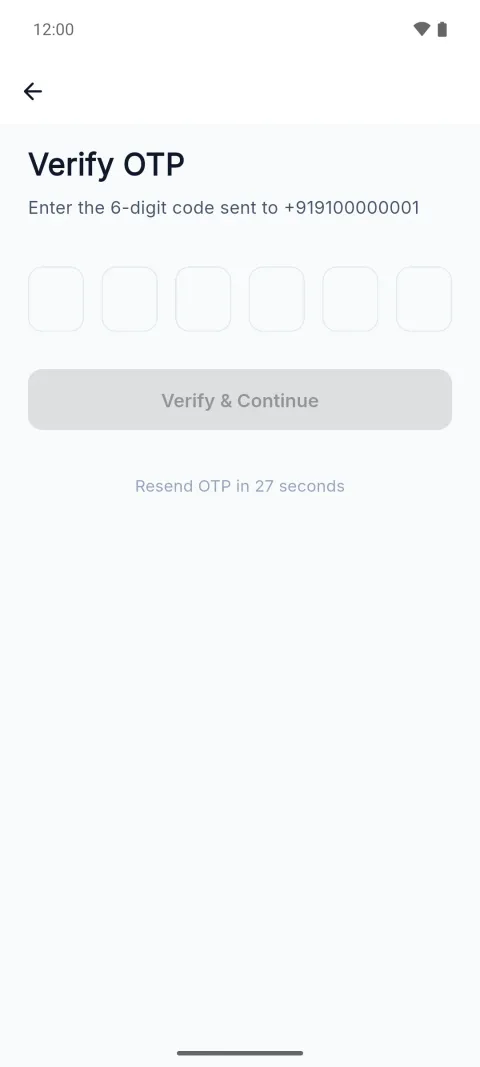
- 6 अंकों के कोड का इंतज़ार करें। उसे छह खानों में लिखें।
- Verify & Continue (जाँचें और आगे बढ़ें) दबाएँ। जब तक छहों अंक न लिखे जाएँ, यह बटन ग्रे रहता है।
पहले भाषा बदलनी हो, तो पहली स्क्रीन पर ऊपर दाएँ Language (भाषा) दबाएँ।
ठीक हुआ या नहीं, कैसे देखें
वेब पर Business dashboard (बिज़नेस डैशबोर्ड) खुलता है। फ़ोन पर Home (होम) स्क्रीन खुलती है, जिसमें अभिवादन और आपका नाम दिखता है।
आम ग़लतियाँ
- कोड नहीं आता। नंबर जाँचें। कोड वाली स्क्रीन का टाइमर पूरा होने दें। उस पर Resend OTP in (इतने सेकंड में OTP दोबारा भेजें) लिखा आता है। टाइमर पूरा होने पर Resend OTP (OTP दोबारा भेजें) दबाएँ। तब ऐप बताता है कि कोड फिर से भेजा गया।
- “Incorrect code. Please try again.” कोई अंक ग़लत लिख गया। छहों अंक फिर से लिखें।
- “Code expired. Please request a new one.” कोड बहुत पुराना हो गया। Resend OTP दबाएँ और नया कोड इस्तेमाल करें।
- “Too many attempts. Please try again later.” आपने बहुत बार कोड माँग लिया। कुछ देर रुकें, फिर कोशिश करें।
- “Your business is waiting for approval.” आपने रजिस्टर किया था, पर अभी किसी ने कारोबार को मंज़ूर नहीं किया। मंज़ूरी के बाद फिर कोशिश करें।
- “Your registration was not approved.” या “This business account is suspended.” सहायता से बात करें।
- ग़लत नंबर। सिर्फ़ 10 अंक लिखें। आगे 0 या +91 न लगाएँ। वेब पेज और ऐप दोनों अपने आप +91 जोड़ देते हैं।
सवाल
पासवर्ड क्यों नहीं है? Vistaar360 पासवर्ड की जगह आपका फ़ोन नंबर और एक बार वाला कोड इस्तेमाल करता है। इसलिए भूलने के लिए कोई पासवर्ड नहीं है।
OTP का मतलब क्या है? यह एक बार का कोड है जो साबित करता है कि फ़ोन नंबर आपका है। देखें Vistaar360 में इस्तेमाल होने वाले शब्द।
क्या बिना इंटरनेट लॉग इन हो सकता है? नहीं। लॉग इन एक बार इंटरनेट से करना होता है। उसके बाद फ़ोन ऐप बिना इंटरनेट भी चल सकता है। देखें देखें क्या भेजना बाकी है।
जुड़े पेज
2026-10-19 को ऐप से मिलाकर जाँचा गया (वर्ज़न 6a6df7a)