
તમારી હોમ સ્ક્રીન
- પરવાનગી જોઈએ: dashboard.view
આ પેજ શેના માટે છે
આ પેજથી તમે તમારી હોમ સ્ક્રીન વાંચો છો. તે એક જ જગ્યાએ બતાવે છે કે ધંધો કેવો ચાલે છે. વેબ અને ફોન જુદી જુદી વાતો બતાવે છે. આ પેજ બંને સમજાવે છે.
ક્યારે વાપરવું
- તમારે વેચાણ અને આવેલી રકમ જોવી છે.
- આજે શેના પર ધ્યાન આપવાનું છે તે જોવું છે.
- ફોન પર નવું બિલ ઝડપથી શરૂ કરવું છે.
શરૂ કરતા પહેલાં
- પહેલાં લોગ ઇન કરો. લોગ ઇન કરો જુઓ.
- વેબ ડેશબોર્ડ માટે ડેશબોર્ડની પરવાનગી જોઈએ. દેખાતું ન હોય તો માલિકને પૂછો.
- બધા આંકડા Vistaar360 માં પહેલેથી રહેલા બિલ, ચુકવણી અને સ્ટોકમાંથી આવે છે.
- કેટલાક ભાગ ત્યારે જ દેખાય છે જ્યારે તમારા ધંધા માટે તે મોડ્યુલ ચાલુ હોય.
પગલાં
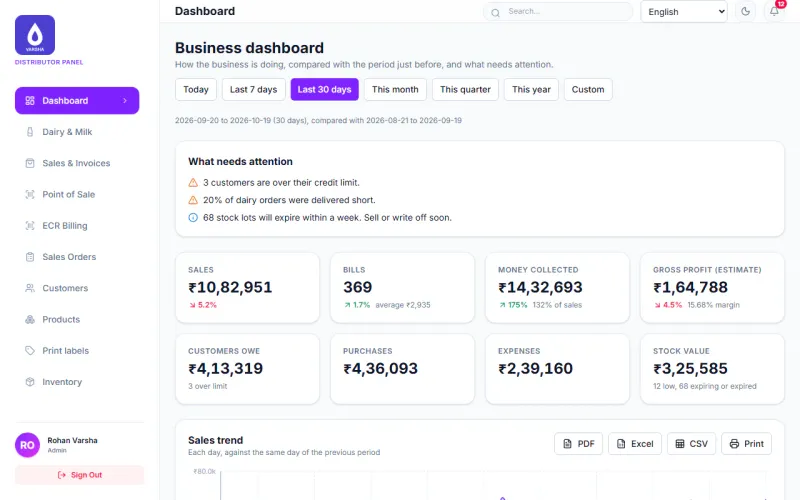
- વેબ પર લોગ ઇન કરો. સૌથી પહેલાં Business dashboard (ધંધાનું ડેશબોર્ડ) ખૂલે છે.
- ઉપર સમયગાળો પસંદ કરો. વિકલ્પો છે Today (આજે), Last 7 days (છેલ્લા 7 દિવસ), Last 30 days (છેલ્લા 30 દિવસ), This month (આ મહિનો), This quarter (આ ત્રિમાસિક), This year (આ વર્ષ) અને Custom (પોતાની પસંદગી). શરૂઆતમાં Last 30 days પસંદ હોય છે.
- બટનોની નીચેની તારીખો વાંચો. તે તમારો સમયગાળો અને તેની પહેલાંનો સમયગાળો બતાવે છે.
- What needs attention (શેના પર ધ્યાન આપવું) વાંચો. દરેક લીટી સાદું વાક્ય છે, જેમ કે ઉધારની મર્યાદા વટાવી ગયેલા ગ્રાહકો.
- આંકડાના ખાના વાંચો. તે Sales (વેચાણ), Bills (બિલ), Money collected (આવેલી રકમ), Gross profit (estimate) (કુલ નફો, અંદાજ), Customers owe (ગ્રાહકો પાસેથી લેવાના), Purchases (ખરીદી), Expenses (ખર્ચ) અને Stock value (સ્ટોકનું મૂલ્ય) બતાવે છે.
- ખાના પરનો નાનો લીલો કે લાલ આંકડો જુઓ. તે તમારા સમયગાળાની સરખામણી તેની પહેલાંના સમયગાળા સાથે કરે છે.
- નીચે Sales trend (વેચાણનો ચડાવઉતાર) સુધી સ્ક્રોલ કરો. તે દરેક દિવસને પહેલાંના સમયગાળાના એ જ દિવસ સાથે બતાવે છે.
- રિપોર્ટ રાખવા માટે કોઈ ભાગ પર PDF, Excel, CSV કે Print (પ્રિન્ટ કરો) પર ક્લિક કરો.
Gross profit (estimate) ફક્ત અંદાજ છે. તે આજના ખરીદભાવ વાપરે છે. તે હિસાબી આંકડો નથી.
ફોન એપ પર
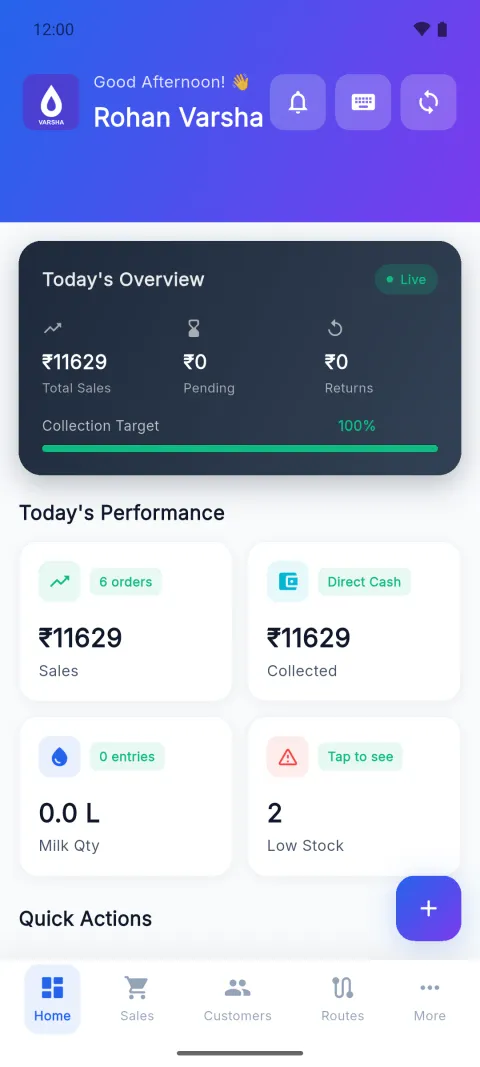
- ફોન પર લોગ ઇન કરો. Home (હોમ) સ્ક્રીન ખૂલે છે.
- ઉપર શુભેચ્છા અને તમારું નામ વાંચો. વાદળી પટ્ટીની ડાબી બાજુએ તમારા ધંધાનો લોગો છે.
- ઘેરા કાર્ડ Today’s Overview (આજનો સાર) વાંચો. તે Total Sales (કુલ વેચાણ), Pending (બાકી), Returns (પરત) અને Collection Target (વસૂલાતનું લક્ષ્ય) બતાવે છે.
- Today’s Performance (આજનું કામ) વાંચો. તેમાં ચાર ખાના છે: Sales (વેચાણ), Collected (આવેલી રકમ), Milk Qty (દૂધનો જથ્થો) અને Low Stock (ઓછો સ્ટોક).
- ઓછા થઈ રહેલા માલ જોવા Low Stock ખાના પર ટેપ કરો.
- બિલ શરૂ કરવા નીચે જમણી બાજુના ગોળ + બટન પર ટેપ કરો. તેના પર કોઈ શબ્દ લખેલો નથી. નવું વેચાણ કરો અને ચુકવણી લો જુઓ.
- નીચે સ્ક્રોલ કરો. ખાનાની નીચે તમને Quick Actions (ઝડપી કામ) અને Recent Activity (તાજેતરની પ્રવૃત્તિ) મળે છે.
વાદળી પટ્ટીની ઉપર જમણી બાજુના ત્રણ બટન ઘંટડી, કીબોર્ડ અને સિંકનાં છે. કીબોર્ડનું બટન કીબોર્ડ બતાવે છે. સિંકનું બટન સિંક સ્ક્રીન ખોલે છે. મોકલવાનું શું બાકી છે તે તપાસો જુઓ. ઘંટડીનું બટન હજી કંઈ ખોલતું નથી.
થયું કે નહીં તે તપાસો
વેબ પર તમને રૂપિયાની રકમવાળા ખાના અને તમારા સમયગાળાની તારીખો દેખાય છે. ફોન પર તમને આજના કુલ આંકડા દેખાય છે. Today’s Overview કાર્ડ પર Live (લાઇવ) લેબલ હોય છે. આંકડા ખાલી લાગે તો કદાચ તે સમયગાળા માટે હજી કોઈ બિલ નથી.
સામાન્ય ભૂલો
- ફોનના આંકડાને આખા ધંધાના આંકડા માની લેવા. ફોનના ખાના ફક્ત આજ માટે છે. વેબ તમે પસંદ કરેલો સમયગાળો બતાવે છે.
- નફાના આંકડાને અંતિમ માની લેવો. તે અંદાજ છે.
- Milk Qty માં 0.0 L દેખાય છે. આજે દૂધની કોઈ નોંધ ન હોય ત્યારે એ સામાન્ય છે.
- ફોનના કાર્ડમાં Returns બદલાય એવી આશા રાખવી. Today’s Overview પરનો Returns આંકડો હાલ હંમેશાં 0 રહે છે. એપ હજી તેનો સરવાળો કરતી નથી.
- ફોન પર વેબ ડેશબોર્ડ શોધવું. ફોનની પોતાની Home સ્ક્રીન છે. તે વેબ ડેશબોર્ડ જેવી નથી.
પ્રશ્નો
Collection Target માં 100 કેમ લખેલું છે? એપ તે આજના બિલ પરથી ગણે છે. આજના વેચાણમાંથી જેટલો હિસ્સો ચૂકવાઈ ગયો છે તે તે બતાવે છે.
ડેશબોર્ડ મારા સમય પ્રમાણે ચાલે છે? તારીખો ધંધાના સમય વિસ્તાર પ્રમાણે હોય છે. ભારત શરૂઆતમાં પસંદ હોય છે.
કેટલાક ભાગ કેમ દેખાતા નથી? દૂધ સંગ્રહ, ડેરી વિતરણ અને તાજા શાકભાજી-ફળોના ભાગ ત્યારે જ દેખાય છે જ્યારે તે મોડ્યુલ ચાલુ હોય.
સંબંધિત પેજ
2026-10-19 ના રોજ એપ સાથે સરખાવીને ચકાસ્યું (આવૃત્તિ 6a6df7a)