
आपकी होम स्क्रीन
- अनुमति चाहिए: dashboard.view
यह पेज किसलिए है
इस पेज से आप अपनी होम स्क्रीन पढ़ना सीखेंगे। यह एक जगह दिखाती है कि कारोबार कैसा चल रहा है। वेब और फ़ोन पर अलग-अलग चीज़ें दिखती हैं। यह पेज दोनों समझाता है।
कब काम आता है
- आप बिक्री और वसूला गया पैसा देखना चाहते हैं।
- आप देखना चाहते हैं कि आज किन बातों पर ध्यान देना है।
- आप फ़ोन पर जल्दी से नया बिल शुरू करना चाहते हैं।
शुरू करने से पहले
- पहले लॉग इन करें। देखें लॉग इन करें।
- वेब डैशबोर्ड के लिए डैशबोर्ड की अनुमति चाहिए। न दिखे तो अपने मालिक से पूछें।
- सारे आँकड़े उन बिलों, भुगतानों और स्टॉक से आते हैं जो Vistaar360 में पहले से हैं।
- कुछ हिस्से तभी दिखते हैं जब आपके कारोबार के लिए वह मॉड्यूल चालू हो।
कदम
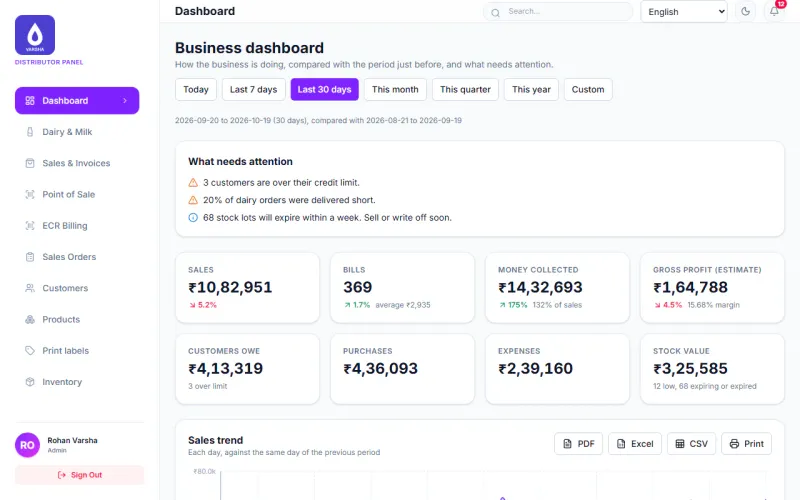
- वेब पर लॉग इन करें। सबसे पहले Business dashboard (बिज़नेस डैशबोर्ड) खुलता है।
- ऊपर से कोई अवधि चुनें। विकल्प हैं Today (आज), Last 7 days (पिछले 7 दिन), Last 30 days (पिछले 30 दिन), This month (इस महीने), This quarter (इस तिमाही), This year (इस साल) और Custom (अपनी चुनी अवधि)। शुरू में Last 30 days चुना रहता है।
- बटनों के नीचे लिखी तारीख़ें पढ़ें। वे आपकी अवधि और उससे ठीक पहले की अवधि बताती हैं।
- What needs attention (किस पर ध्यान चाहिए) पढ़ें। हर पंक्ति एक सीधा वाक्य है, जैसे उधार की सीमा से ऊपर गए ग्राहक।
- आँकड़ों वाले खाने पढ़ें। वे Sales (बिक्री), Bills (बिल), Money collected (वसूला गया पैसा), Gross profit (estimate) (कुल लाभ का अनुमान), Customers owe (ग्राहकों पर बाकी), Purchases (खरीद), Expenses (खर्च) और Stock value (स्टॉक की कीमत) दिखाते हैं।
- खाने पर छोटा हरा या लाल आँकड़ा देखें। यह आपकी अवधि की तुलना उससे ठीक पहले की अवधि से करता है।
- नीचे Sales trend (बिक्री का रुझान) तक जाएँ। यह हर दिन की तुलना पिछली अवधि के उसी दिन से दिखाता है।
- रिपोर्ट रखने के लिए किसी हिस्से पर PDF, Excel, CSV या Print (प्रिंट करें) पर क्लिक करें।
Gross profit (estimate) सिर्फ़ अनुमान है। यह आज के खरीद भाव से बनता है। यह हिसाब-किताब का पक्का आँकड़ा नहीं है।
फ़ोन ऐप में
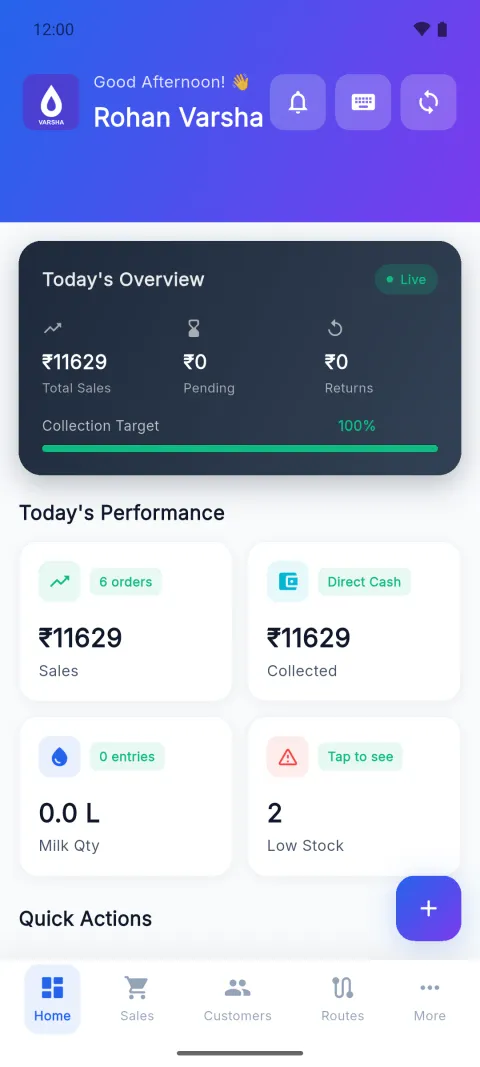
- फ़ोन पर लॉग इन करें। Home (होम) स्क्रीन खुलती है।
- ऊपर अभिवादन और अपना नाम पढ़ें। आपके कारोबार का लोगो नीले बैनर के बाईं ओर है।
- गहरे रंग का कार्ड Today’s Overview (आज का सार) पढ़ें। यह Total Sales (कुल बिक्री), Pending (बाकी), Returns (वापसी) और Collection Target (वसूली का लक्ष्य) दिखाता है।
- Today’s Performance (आज का प्रदर्शन) पढ़ें। इसमें चार खाने हैं: Sales (बिक्री), Collected (वसूला गया), Milk Qty (दूध की मात्रा) और Low Stock (कम स्टॉक)।
- जिन सामानों का स्टॉक कम हो रहा है, उन्हें देखने के लिए Low Stock वाला खाना दबाएँ।
- बिल शुरू करने के लिए नीचे दाएँ गोल + बटन दबाएँ। उस पर कोई शब्द नहीं लिखा है। देखें नई बिक्री करें और भुगतान लें।
- नीचे स्क्रॉल करें। खानों के नीचे Quick Actions (तुरंत होने वाले काम) और Recent Activity (हाल की गतिविधि) मिलती हैं।
नीले बैनर के ऊपर दाएँ तीन बटन हैं: घंटी, कीबोर्ड और सिंक बटन। कीबोर्ड बटन कीबोर्ड दिखाता है। सिंक बटन सिंक स्क्रीन खोलता है। देखें देखें क्या भेजना बाकी है। घंटी वाला बटन अभी कुछ नहीं खोलता।
ठीक हुआ या नहीं, कैसे देखें
वेब पर आपको रुपये के आँकड़ों वाले खाने और अपनी अवधि की तारीख़ें दिखती हैं। फ़ोन पर आपको आज के कुल आँकड़े दिखते हैं। Today’s Overview कार्ड पर Live (चालू) शब्द लगा होता है। अगर आँकड़े खाली दिखें, तो हो सकता है उस अवधि में अभी कोई बिल न बना हो।
आम ग़लतियाँ
- फ़ोन के आँकड़ों को पूरे कारोबार का मान लेना। फ़ोन के खाने सिर्फ़ आज के हैं। वेब वह अवधि दिखाता है जो आप चुनते हैं।
- लाभ के आँकड़े को पक्का मान लेना। यह अनुमान है।
- Milk Qty में 0.0 L दिखना। आज दूध की कोई एंट्री न हो तो यह सामान्य है।
- फ़ोन कार्ड पर Returns के बदलने की उम्मीद करना। Today’s Overview पर Returns का आँकड़ा अभी हमेशा 0 रहता है। ऐप अभी इसे जोड़ता नहीं।
- फ़ोन पर वेब डैशबोर्ड ढूँढना। फ़ोन की अपनी Home स्क्रीन है। वह वेब डैशबोर्ड जैसी नहीं है।
सवाल
Collection Target पर 100 के साथ % चिह्न क्यों दिखता है? ऐप इसे आज के बिलों से निकालता है। यह आज की बिक्री का वह हिस्सा है जिसका भुगतान हो चुका है।
क्या डैशबोर्ड मेरा अपना समय इस्तेमाल करता है? तारीख़ें कारोबार के टाइम ज़ोन के हिसाब से चलती हैं। भारत शुरू में चुना रहता है।
कुछ हिस्से क्यों नहीं दिखते? दूध संग्रह, डेयरी वितरण और ताज़ा सब्ज़ी-फल के हिस्से तभी दिखते हैं जब वे मॉड्यूल चालू हों।
जुड़े पेज
2026-10-19 को ऐप से मिलाकर जाँचा गया (वर्ज़न 6a6df7a)