
તમારો રસ્તો શોધો
આ પેજ શેના માટે છે
આ પેજથી તમે શીખો છો કે કઈ વસ્તુ ક્યાં છે. તે વેબ મેનુ અને ફોનની નીચેની પટ્ટી બતાવે છે. તે ફોન પરની More (વધુ) સ્ક્રીન પણ બતાવે છે.
ક્યારે વાપરવું
- પહેલાં વાપરેલી સ્ક્રીન તમને મળતી નથી.
- તમે નવા છો અને એપનો નકશો જોઈએ છે.
- તમે ટેબ્લેટ વાપરો છો અને મેનુ ફોન કરતાં જુદું દેખાય છે.
શરૂ કરતા પહેલાં
- પહેલાં લોગ ઇન કરો. લોગ ઇન કરો જુઓ.
- તમારું મેનુ આ માર્ગદર્શિકા કરતાં નાનું હોઈ શકે. કેટલીક બાબતો ત્યારે જ દેખાય છે જ્યારે તમારા ધંધા માટે તે મોડ્યુલ ચાલુ હોય.
- મોડ્યુલ એટલે Vistaar360 નો એવો ભાગ જે તમે ચાલુ કરી શકો, જેમ કે દૂધ સંગ્રહ કે ગાડીથી વિતરણ.
પગલાં
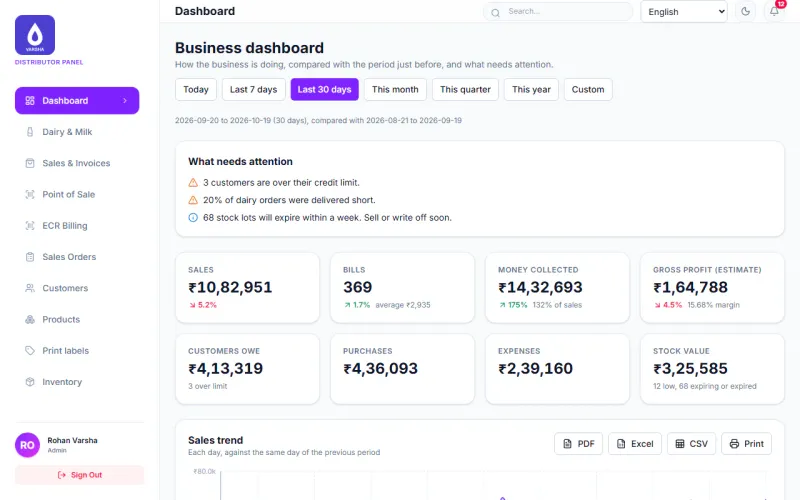
- ડાબી બાજુનું મેનુ જુઓ. તેમાં વેબ એપના ભાગોની યાદી છે, જેમ કે Dashboard (ડેશબોર્ડ), Sales & Invoices (વેચાણ અને બિલ), Customers (ગ્રાહકો), Products (માલ) અને Inventory (સ્ટોક).
- કોઈ નામ પર ક્લિક કરીને તે ભાગ ખોલો. ખુલેલો ભાગ જાંબલી રંગથી ઉપસેલો દેખાય છે.
- વધુ જોવા માટે મેનુ સ્ક્રોલ કરો. નીચે Purchases (ખરીદી), Expenses (ખર્ચ), Returns (પરત), Payments (ચુકવણી), Reports (રિપોર્ટ) અને Settings (સેટિંગ્સ) જેવા ભાગો પણ છે.
- ઉપરની પટ્ટી જુઓ. ખુલેલા ભાગનું નામ ડાબી બાજુએ છે.
- ભાષા બદલવા ઉપરની પટ્ટીનું ભાષાનું ખાનું વાપરો. ભાષા બદલો જુઓ.
- ઘેરી થીમ પર જવા ચંદ્રના બટન પર ક્લિક કરો. એ જ બટનથી પાછા આછી થીમ પર જવાય છે.
- તમારી સૂચનાઓ જોવા ઘંટડી પર ક્લિક કરો. ઘંટડી પરનો આંકડો બતાવે છે કે કેટલી છે.
- બહાર નીકળવા મેનુની નીચે ડાબી બાજુએ Sign Out (લોગ આઉટ) પર ક્લિક કરો.
નાની સ્ક્રીન પર મેનુ છુપાયેલું રહે છે. તેને બતાવવા Open menu (મેનુ ખોલો) બટન વાપરો. ઉપરનું Search… (શોધો…) ખાનું હજી એપમાં શોધતું નથી.
કેટલાક ભાગ ત્યારે જ દેખાય છે જ્યારે મોડ્યુલ ચાલુ હોય. તે છે Dairy & Milk (ડેરી અને દૂધ), Vans (ગાડીઓ), Route Planning (રૂટ આયોજન), GST Returns (GST રિટર્ન), Fresh Produce (તાજા શાકભાજી-ફળો), Dairy Distribution (ડેરી વિતરણ), Credit Profile (ઉધાર પ્રોફાઇલ) અને Customer Portal (ગ્રાહક પોર્ટલ).
ફોન એપ પર
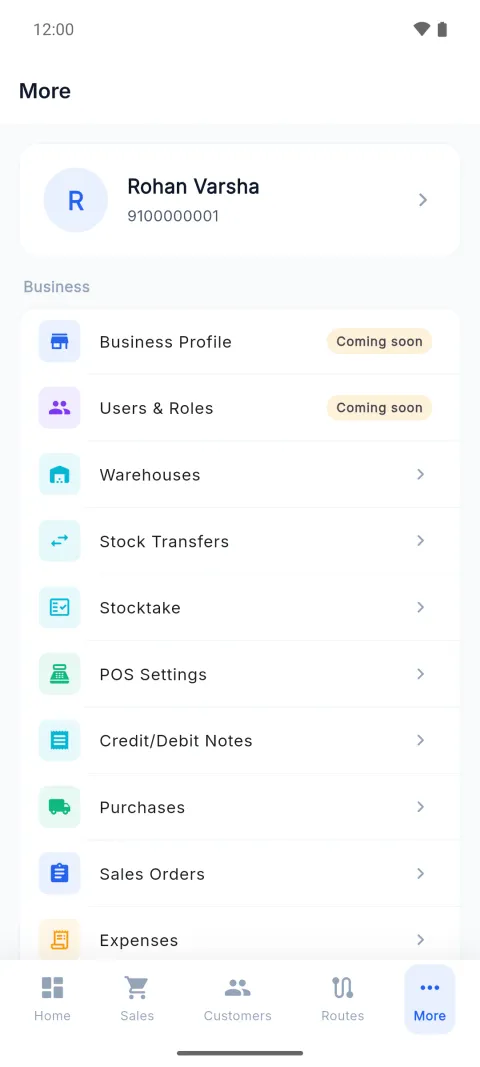
- નીચેની પટ્ટી જુઓ. તેમાં Home (હોમ), Sales (વેચાણ), Customers (ગ્રાહકો), Routes (રૂટ) અને More (વધુ) છે. ખોલવા માટે નામ પર ટેપ કરો.
- તમારો ધંધો રૂટ વાપરતો ન હોય તો Routes બટન દેખાતું નથી.
- બીજું બધું જોવા માટે More પર ટેપ કરો.
- More ની ઉપર તમને તમારું નામ અને ફોન નંબર દેખાય છે.
- Business (ધંધો), App (એપ) અને Support (મદદ) જૂથ સ્ક્રોલ કરો. ખોલવા માટે કોઈ લીટી પર ટેપ કરો.
- બહાર નીકળવા સૌથી નીચે સ્ક્રોલ કરો અને Logout (લોગ આઉટ) પર ટેપ કરો.
કેટલીક લીટીઓ ત્યારે જ દેખાય છે જ્યારે મોડ્યુલ ચાલુ હોય. તે છે My Van (મારી ગાડી), Milk Collection (દૂધ સંગ્રહ), Dairy Distribution અને Fresh Produce.
પહોળી સ્ક્રીન પર નીચેની પટ્ટી બદલાય છે. ટેબ્લેટ પર ચિહ્નોની બાજુની પટ્ટી દેખાય છે. બહુ પહોળી સ્ક્રીન પર આખું મેનુ દેખાય છે. ફોન 600 પિક્સેલથી સાંકડા હોય છે. બાજુની પટ્ટી 600 પિક્સેલથી શરૂ થાય છે. આખું મેનુ 900 પિક્સેલથી શરૂ થાય છે.
થયું કે નહીં તે તપાસો
વેબ પર તમે ક્લિક કરેલો ભાગ ખૂલે છે અને તેનું નામ ઉપરની પટ્ટીમાં દેખાય છે. ફોન પર તમે ટેપ કરેલું બટન ઉપસેલું દેખાય છે અને તેની સ્ક્રીન ખૂલે છે.
સામાન્ય ભૂલો
- જે સ્ક્રીન તમારા મેનુમાં નથી તે શોધવી. કદાચ તેનું મોડ્યુલ બંધ છે. માલિકને પૂછો.
- ફોન પર Business Profile કે Users & Roles પર ટેપ કરવું. તેમના પર Coming soon (ટૂંક સમયમાં આવશે) લેબલ છે. તે એ જ લખેલું પેજ ખોલે છે. તેમના માટે વેબ વાપરો.
- Warehouses, Notifications, Help & FAQ, Send Feedback કે About પર ટેપ કરવું. તે હજી કોઈ સ્ક્રીન ખોલતા નથી.
- ફોન પર Settings શોધવું. ફોનની More સ્ક્રીનમાં સેટિંગ્સ છે. વેબના મેનુમાં Settings છે.
પ્રશ્નો
મારું મેનુ મારા મિત્ર કરતાં નાનું કેમ છે? દરેક ધંધો પોતાના મોડ્યુલ ચાલુ કરે છે. તમારું મેનુ ફક્ત તમારા મોડ્યુલ બતાવે છે.
Windows એપ છે? હા. તે બીટામાં છે. 900 પિક્સેલ કે તેથી વધુ પહોળાઈ પર તે પહોળા ટેબ્લેટ જેવું બાજુનું મેનુ બતાવે છે.
સંબંધિત પેજ
2026-10-19 ના રોજ એપ સાથે સરખાવીને ચકાસ્યું (આવૃત્તિ 6a6df7a)