
तुमची होम स्क्रीन
- परवानगी लागते: dashboard.view
हे पान कशासाठी आहे
या पानावरून तुम्ही तुमची होम स्क्रीन वाचता. ती एकाच जागी व्यवसाय कसा चालला आहे ते दाखवते. वेब आणि फोन वेगवेगळी माहिती दाखवतात. हे पान दोन्ही समजावते.
केव्हा वापरावे
- तुम्हाला विक्री आणि जमा झालेले पैसे पाहायचे आहेत.
- आज कशाकडे लक्ष द्यायचे आहे ते पाहायचे आहे.
- फोनवर नवी विक्री पटकन सुरू करायची आहे.
सुरू करण्यापूर्वी
- आधी लॉग इन करा. लॉग इन करा पहा.
- वेब डॅशबोर्डसाठी डॅशबोर्डची परवानगी लागते. तो दिसत नसेल तर मालकाला विचारा.
- सर्व आकडे Vistaar360 कडे आधीच असलेल्या बिले, पेमेंट आणि स्टॉकमधून येतात.
- काही भाग तुमच्या व्यवसायासाठी ते मॉड्यूल सुरू असेल तरच दिसतात.
पायऱ्या
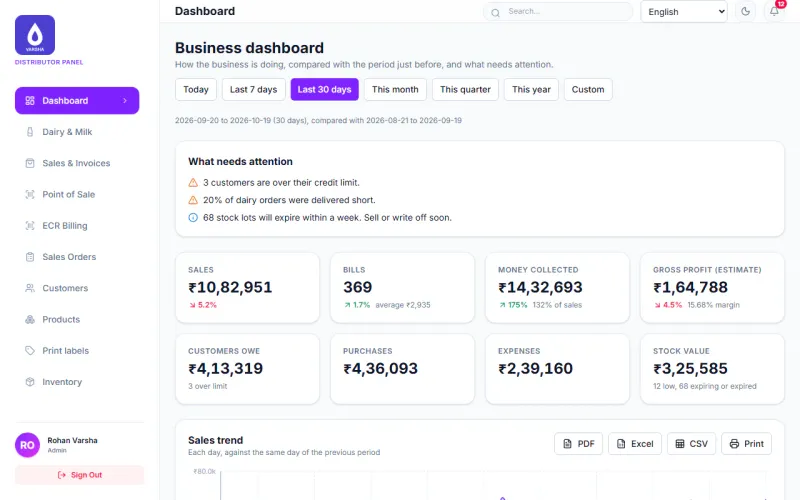
- वेबवर लॉग इन करा. आधी Business dashboard (व्यवसायाचा डॅशबोर्ड) उघडतो.
- वर कालावधी निवडा. पर्याय असे आहेत: Today (आज), Last 7 days (मागील 7 दिवस), Last 30 days (मागील 30 दिवस), This month (या महिन्यात), This quarter (या तिमाहीत), This year (या वर्षात) आणि Custom (हवी ती तारीख). सुरुवातीला Last 30 days निवडलेले असते.
- बटणांखालील तारखा वाचा. त्या तुमचा कालावधी आणि त्याआधीचा कालावधी दाखवतात.
- What needs attention (कशाकडे लक्ष हवे) वाचा. प्रत्येक ओळ साधे वाक्य असते, उदाहरणार्थ उधार मर्यादा ओलांडलेले ग्राहक.
- आकड्यांच्या चौकटी वाचा. त्या Sales (विक्री), Bills (बिले), Money collected (जमा झालेले पैसे), Gross profit (estimate) (एकूण नफा, अंदाज), Customers owe (ग्राहकांकडे बाकी), Purchases (खरेदी), Expenses (खर्च) आणि Stock value (स्टॉकचे मूल्य) दाखवतात.
- चौकटीवरचा छोटा हिरवा किंवा लाल आकडा पहा. तो तुमच्या कालावधीची तुलना त्याआधीच्या कालावधीशी करतो.
- खाली Sales trend (विक्रीचा कल) पर्यंत जा. तो प्रत्येक दिवसाची तुलना आधीच्या कालावधीतील त्याच दिवसाशी दाखवतो.
- अहवाल ठेवायचा असेल तर त्या भागावरील PDF, Excel, CSV किंवा Print (प्रिंट करा) वर क्लिक करा.
Gross profit (estimate) हा फक्त अंदाज आहे. तो आजचे खरेदी भाव वापरतो. तो हिशेबातला अंतिम आकडा नाही.
फोन ॲपवर
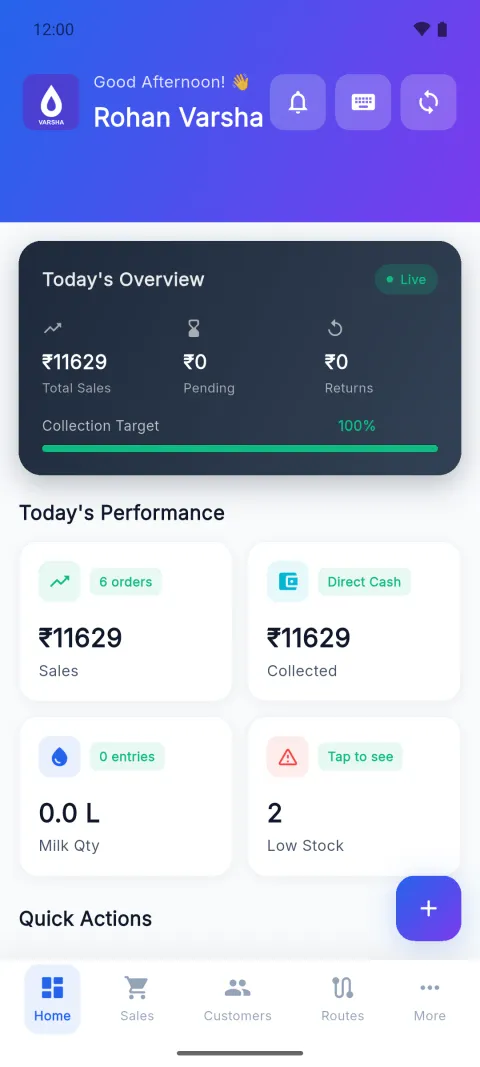
- फोनवर लॉग इन करा. Home (होम) स्क्रीन उघडते.
- वर अभिवादन आणि तुमचे नाव वाचा. निळ्या पट्टीच्या डावीकडे तुमच्या व्यवसायाचा लोगो असतो.
- गडद कार्ड Today’s Overview (आजचा आढावा) वाचा. ते Total Sales (एकूण विक्री), Pending (बाकी), Returns (परत) आणि Collection Target (वसुलीचे लक्ष्य) दाखवते.
- Today’s Performance (आजची कामगिरी) वाचा. त्यात चार चौकटी आहेत: Sales (विक्री), Collected (जमा), Milk Qty (दुधाची संख्या) आणि Low Stock (कमी स्टॉक).
- कमी होत असलेला माल पाहण्यासाठी Low Stock चौकटीवर टॅप करा.
- बिल सुरू करण्यासाठी खाली उजवीकडील गोल + बटणावर टॅप करा. त्यावर काही लिहिलेले नसते. नवी विक्री करा आणि पेमेंट घ्या पहा.
- खाली स्क्रोल करा. चौकटींच्या खाली Quick Actions (झटपट कृती) आणि Recent Activity (अलीकडील कामे) मिळतात.
निळ्या पट्टीच्या वर उजवीकडील तीन बटणे म्हणजे घंटा, कीबोर्ड आणि सिंक बटण. कीबोर्ड बटण कीबोर्ड दाखवते. सिंक बटण सिंक स्क्रीन उघडते. पाठवायचे बाकी काय आहे ते पहा पहा. घंटेचे बटण अजून काहीही उघडत नाही.
झाले का ते तपासा
वेबवर तुम्हाला रुपयांच्या रकमा असलेल्या चौकटी आणि तुमच्या कालावधीच्या तारखा दिसतात. फोनवर तुम्हाला आजची बेरीज दिसते. Today’s Overview कार्डावर Live (थेट) असे लेबल असते. आकडे रिकामे दिसत असतील तर त्या कालावधीत तुमची अजून बिले नसावीत.
सामान्य चुका
- फोनवरचे आकडे म्हणजे संपूर्ण व्यवसाय असे समजणे. फोनवरच्या चौकटी फक्त आजच्या आहेत. वेब तुम्ही निवडलेला कालावधी दाखवते.
- नफ्याचा आकडा अंतिम मानणे. तो अंदाज आहे.
- Milk Qty मध्ये 0.0 L दिसते. आज दुधाची नोंद नसेल तर हे सामान्य आहे.
- फोनच्या कार्डावर Returns बदलेल अशी अपेक्षा. Today’s Overview वरील Returns चा आकडा सध्या कायम 0 असतो. ॲप अजून तो जोडत नाही.
- फोनवर वेब डॅशबोर्ड शोधणे. फोनची स्वतःची Home स्क्रीन आहे. ती वेब डॅशबोर्डसारखी नाही.
प्रश्न
Collection Target वर 100 का दिसते? ॲप तो आजच्या बिलांवरून काढते. आजच्या विक्रीपैकी आधीच भरलेला हिस्सा तो दाखवतो.
डॅशबोर्ड माझी स्वतःची वेळ वापरतो का? तारखा व्यवसायाच्या टाइम झोननुसार असतात. भारत हा सुरुवातीचा टाइम झोन आहे.
काही भाग का दिसत नाहीत? दूध संकलन, डेअरी वितरण आणि ताजा भाजीपाला-फळे हे भाग ते मॉड्यूल सुरू असतील तरच दिसतात.
संबंधित पाने
2026-10-19 रोजी ॲपशी जुळवून तपासले (आवृत्ती 6a6df7a)