
તમારો ધંધો નોંધાવો
આ પેજ શેના માટે છે
આ પેજથી તમે તમારો ધંધો Vistaar360 માં નોંધાવો છો. તમે વેબ પેજ પર ફોર્મ ભરો છો અને કોડથી તમારો ફોન નંબર ચકાસો છો. પછી તમારો ધંધો મંજૂરીની રાહ જુએ છે.
ક્યારે વાપરવું
- તમારો ધંધો Vistaar360 માં નવો છે અને હજી ખાતું નથી.
- તમે માલિક છો અને સૌથી પહેલા લોગ ઇન કરવા માગો છો.
શરૂ કરતા પહેલાં
- કમ્પ્યુટર કે ફોનનું બ્રાઉઝર વાપરો. નોંધણી વેબ પર થાય છે. ફોન એપમાં આ સ્ક્રીન નથી.
- ફોન સાથે રાખો. તમે લખેલો નંબર ચકાસવા તમારી પાસે કોડ માંગવામાં આવશે. કોડ કેવી રીતે મોકલાય છે તે ખબર ન હોય તો તમારા એડમિનિસ્ટ્રેટરને પૂછો.
- તમારા ધંધાનું નામ, શહેર, રાજ્ય અને 6 અંકનો પિનકોડ તૈયાર રાખો.
- GSTIN અને PAN વૈકલ્પિક છે. હોય તો ઉમેરો.
- ઇન્ટરનેટ જોઈએ.
પગલાં
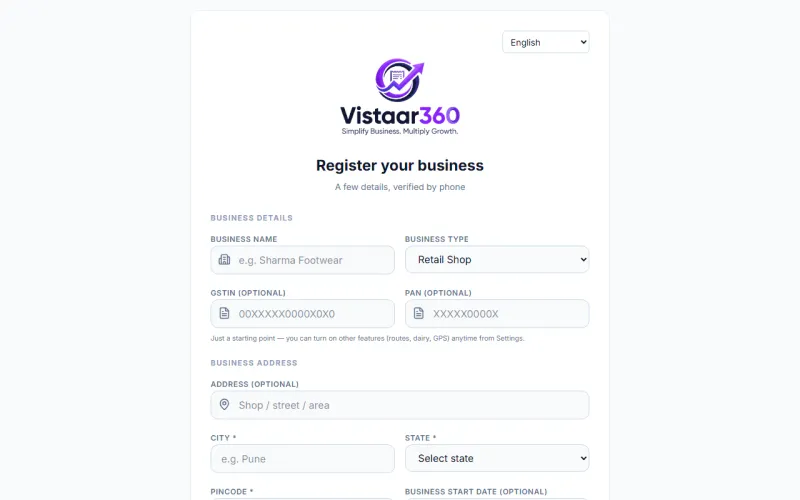
- Vistaar360 નું વેબ પેજ ખોલો. લોગ ઇનના ખાનાની નીચે Register here (અહીં નોંધણી કરો) પર ક્લિક કરો.
- Business details (ધંધાની વિગતો) નીચે Business name (ધંધાનું નામ) લખો.
- Business type (ધંધાનો પ્રકાર) પસંદ કરો. વિકલ્પો છે Retail Shop (છૂટક દુકાન), FMCG / Van Distributor (FMCG / ગાડીથી વિતરક), B2B Wholesaler (જથ્થાબંધ વેપારી) અને Milk / Dairy Collection (દૂધ / ડેરી સંગ્રહ).
- તમારી પાસે હોય તો GSTIN (optional) (GSTIN, વૈકલ્પિક) અને PAN (optional) (PAN, વૈકલ્પિક) લખો.
- Business address (ધંધાનું સરનામું) નીચે Address (optional) (સરનામું, વૈકલ્પિક) લખો.
- City (શહેર) લખો. State (રાજ્ય) પસંદ કરો. Pincode (પિનકોડ) લખો. આ ત્રણ ભરવા જરૂરી છે.
- ઇચ્છો તો Business start date (optional) (ધંધો શરૂ કર્યાની તારીખ, વૈકલ્પિક) પસંદ કરો.
- Contact & owner (સંપર્ક અને માલિક) નીચે Your name (તમારું નામ) અને તમારો Phone number (ફોન નંબર) લખો.
- ઇચ્છો તો Email (optional) (ઇમેઇલ, વૈકલ્પિક), Alternate phone (optional) (બીજો ફોન, વૈકલ્પિક) અને Website (optional) (વેબસાઇટ, વૈકલ્પિક) લખો.
- સ્ક્રીન પર Modules you would like (તમને જોઈતા મોડ્યુલ) નામની યાદી હોય તો જે મોડ્યુલ વાપરવા હોય તેમાં ખરું કરો.
- શરતો અને ગોપનીયતા નીતિ સાથે સહમત છો એમ લખેલા ખાનામાં ખરું કરો.
- Send verification code (ચકાસણી કોડ મોકલો) પર ક્લિક કરો.
- ફોન પર આવેલો કોડ લખો. Verify & create account (ચકાસો અને ખાતું બનાવો) પર ક્લિક કરો.
ધંધાનો પ્રકાર ફક્ત શરૂઆત માટે છે. બીજી સુવિધાઓ તમે પછી Settings (સેટિંગ્સ) માં ચાલુ કરી શકો છો.
ફોન એપ પર
આ કામ વેબ પર થાય છે. ફોન એપમાં આ સ્ક્રીન નથી.
થયું કે નહીં તે તપાસો
નવો ધંધો તરત ખૂલતો નથી. તમને Thank you, we have your details (આભાર, અમને તમારી વિગતો મળી ગઈ છે) દેખાય છે. સ્ક્રીન કહે છે કે તમારો ધંધો મંજૂરીની રાહ જુએ છે. મંજૂરી મળે પછી તમે એ જ ફોન નંબરથી લોગ ઇન કરી શકો છો. Go to sign in (લોગ ઇન પર જાઓ) પર ક્લિક કરો.
સામાન્ય ભૂલો
- “City, state, and a valid 6-digit pincode are required.” ત્રણે ભરો. પિનકોડમાં બરાબર 6 અંક હોવા જોઈએ.
- “You must accept the Terms & Conditions to continue.” સહમતિના ખાનામાં ખરું કરો.
- “Could not send verification code.” ફોન નંબર તપાસો અને ફરી પ્રયત્ન કરો.
- “Could not verify code. Please try again.” કોડ ખોટો હતો અથવા બહુ જૂનો હતો. પાછા જઈને નવો કોડ મંગાવો.
- મંજૂરી પહેલાં લોગ ઇન કરવું. તે ચાલતું નથી. સ્ક્રીન કહે છે કે તમારો ધંધો મંજૂરીની રાહ જુએ છે.
- “Your registration was not approved.” સંદેશમાં કારણ લખેલું હોઈ શકે છે. મદદ માટે સંપર્ક કરો.
પ્રશ્નો
મારો ધંધો કોણ મંજૂર કરે છે? તમારા માટે Vistaar360 ચલાવતી ટીમ વિનંતી તપાસે છે. કેટલો સમય લાગશે તે આ પેજ જણાવતું નથી.
મેં ખરું કરેલા મોડ્યુલ માટે મારે ચુકવણી કરવી પડે? ખરું કરવાથી ફક્ત તે મોડ્યુલ માગવામાં આવે છે. સ્ક્રીન કહે છે કે તમારા મોડ્યુલ અને ટ્રાયલ હોય તો તે ધંધો મંજૂર થાય ત્યારે પાકા થાય છે. કેટલાક મોડ્યુલના નામ પાસે મહિનાનો ભાવ દેખાય છે.
બીજી સુવિધાઓ પછી ચાલુ કરી શકાય? હા. સ્ક્રીન કહે છે કે રૂટ, ડેરી અને GPS જેવી સુવિધાઓ તમે Settings માંથી ચાલુ કરી શકો છો.
સંબંધિત પેજ
2026-10-19 ના રોજ એપ સાથે સરખાવીને ચકાસ્યું (આવૃત્તિ 6a6df7a)