
अपना कारोबार रजिस्टर करें
यह पेज किसलिए है
इस पेज से आप अपना कारोबार Vistaar360 पर रजिस्टर करना सीखेंगे। आप वेब पेज पर एक फ़ॉर्म भरते हैं और कोड से अपना फ़ोन नंबर जाँचते हैं। इसके बाद आपका कारोबार मंज़ूरी का इंतज़ार करता है।
कब काम आता है
- आपका कारोबार Vistaar360 पर नया है और अभी कोई खाता नहीं है।
- आप मालिक हैं और सबसे पहले लॉग इन करना चाहते हैं।
शुरू करने से पहले
- कंप्यूटर या फ़ोन का ब्राउज़र इस्तेमाल करें। रजिस्ट्रेशन वेब पर होता है। फ़ोन ऐप में यह स्क्रीन नहीं है।
- फ़ोन अपने पास रखें। आपके लिखे नंबर की जाँच के लिए आपसे एक कोड माँगा जाएगा। कोड कैसे भेजा जाता है, यह न पता हो तो अपने एडमिन से पूछें।
- कारोबार का नाम, शहर, राज्य और 6 अंकों का पिनकोड तैयार रखें।
- GSTIN और PAN ज़रूरी नहीं हैं। हों तो भर दें।
- इंटरनेट चाहिए।
कदम
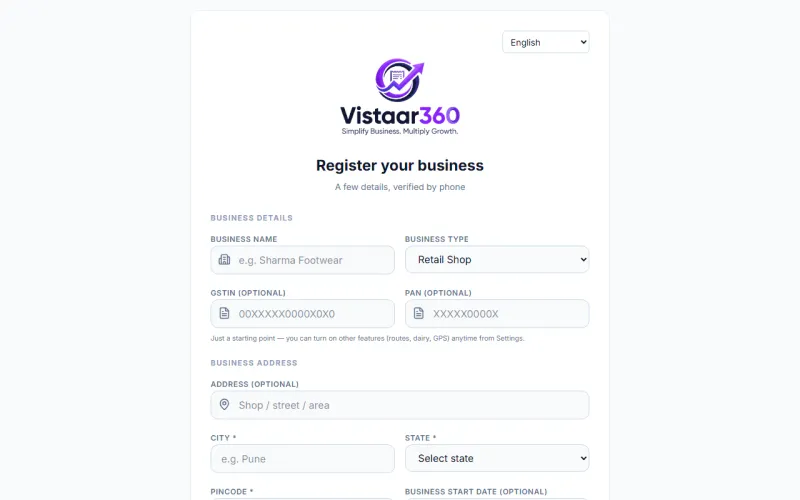
- Vistaar360 का वेब पेज खोलें। लॉग इन वाले डिब्बे के नीचे Register here (यहाँ रजिस्टर करें) पर क्लिक करें।
- Business details (कारोबार की जानकारी) के नीचे Business name (कारोबार का नाम) लिखें।
- Business type (कारोबार का प्रकार) चुनें। विकल्प हैं Retail Shop (खुदरा दुकान), FMCG / Van Distributor (FMCG / गाड़ी से वितरक), B2B Wholesaler (थोक व्यापारी) और Milk / Dairy Collection (दूध / डेयरी संग्रह)।
- अगर हैं, तो GSTIN (optional) (GSTIN, ज़रूरी नहीं) और PAN (optional) (PAN, ज़रूरी नहीं) लिखें।
- Business address (कारोबार का पता) के नीचे Address (optional) (पता, ज़रूरी नहीं) लिखें।
- City (शहर) लिखें। State (राज्य) चुनें। Pincode (पिनकोड) लिखें। ये तीनों ज़रूरी हैं।
- चाहें तो Business start date (optional) (कारोबार शुरू होने की तारीख़, ज़रूरी नहीं) चुनें।
- Contact & owner (संपर्क और मालिक) के नीचे Your name (आपका नाम) और Phone number (फ़ोन नंबर) लिखें।
- चाहें तो Email (optional) (ईमेल, ज़रूरी नहीं), Alternate phone (optional) (दूसरा फ़ोन, ज़रूरी नहीं) और Website (optional) (वेबसाइट, ज़रूरी नहीं) लिखें।
- अगर स्क्रीन पर Modules you would like (जो मॉड्यूल आप चाहते हैं) नाम की सूची है, तो जो मॉड्यूल इस्तेमाल करना चाहते हैं उन पर निशान लगाएँ।
- शर्तों और गोपनीयता नीति से सहमत होने वाले डिब्बे पर निशान लगाएँ।
- Send verification code (जाँच कोड भेजें) पर क्लिक करें।
- आपको मिला कोड लिखें। Verify & create account (जाँचें और खाता बनाएँ) पर क्लिक करें।
कारोबार का प्रकार बस शुरुआत है। दूसरी सुविधाएँ आप बाद में Settings (सेटिंग) में चालू कर सकते हैं।
फ़ोन ऐप में
यह काम वेब पर होता है। फ़ोन ऐप में यह स्क्रीन नहीं है।
ठीक हुआ या नहीं, कैसे देखें
नया कारोबार तुरंत नहीं खुलता। आपको Thank you, we have your details (धन्यवाद, हमें आपकी जानकारी मिल गई) दिखता है। स्क्रीन बताती है कि आपका कारोबार मंज़ूरी का इंतज़ार कर रहा है। मंज़ूरी मिलने पर आप उसी फ़ोन नंबर से लॉग इन कर सकते हैं। Go to sign in (लॉग इन पर जाएँ) पर क्लिक करें।
आम ग़लतियाँ
- “City, state, and a valid 6-digit pincode are required.” तीनों भरें। पिनकोड में ठीक 6 अंक होने चाहिए।
- “You must accept the Terms & Conditions to continue.” सहमति वाले डिब्बे पर निशान लगाएँ।
- “Could not send verification code.” फ़ोन नंबर जाँचें और फिर कोशिश करें।
- “Could not verify code. Please try again.” कोड ग़लत था या बहुत पुराना हो गया। पीछे जाएँ और नया कोड माँगें।
- मंज़ूरी से पहले लॉग इन करना। यह नहीं चलता। स्क्रीन बताती है कि आपका कारोबार मंज़ूरी का इंतज़ार कर रहा है।
- “Your registration was not approved.” संदेश में कारण लिखा हो सकता है। सहायता से बात करें।
सवाल
मेरा कारोबार कौन मंज़ूर करता है? जो टीम आपके लिए Vistaar360 चलाती है, वह अनुरोध देखती है। इस पेज में नहीं बताया गया कि इसमें कितना समय लगता है।
जिन मॉड्यूल पर निशान लगाऊँ, क्या उनके पैसे देने होंगे? निशान लगाना सिर्फ़ उन्हें माँगना है। स्क्रीन बताती है कि आपके मॉड्यूल और कोई ट्रायल कारोबार की मंज़ूरी के समय पक्के किए जाते हैं। कुछ मॉड्यूल के नाम के पास हर महीने का भाव दिखता है।
क्या बाद में और सुविधाएँ चालू कर सकता हूँ? हाँ। स्क्रीन बताती है कि रूट, डेयरी और GPS जैसी दूसरी सुविधाएँ आप Settings (सेटिंग) से चालू कर सकते हैं।
जुड़े पेज
2026-10-19 को ऐप से मिलाकर जाँचा गया (वर्ज़न 6a6df7a)