
तुमचा व्यवसाय नोंदवा
हे पान कशासाठी आहे
या पानावरून तुम्ही तुमचा व्यवसाय Vistaar360 वर नोंदवता. तुम्ही वेब पानावरील फॉर्म भरता आणि कोडने तुमचा फोन नंबर तपासता. त्यानंतर तुमचा व्यवसाय मंजुरीची वाट पाहतो.
केव्हा वापरावे
- तुमचा व्यवसाय Vistaar360 साठी नवा आहे आणि अजून खाते नाही.
- तुम्ही मालक आहात आणि सर्वात आधी लॉग इन करणारे तुम्हीच असावे असे वाटते.
सुरू करण्यापूर्वी
- संगणक किंवा फोनचा ब्राउझर वापरा. नोंदणी वेबवर होते. फोन ॲपमध्ये ही स्क्रीन नाही.
- फोन जवळ ठेवा. तुम्ही टाकलेल्या नंबरची तपासणी करण्यासाठी तुम्हाला कोड विचारला जाईल. कोड कसा पाठवला जातो ते माहीत नसेल तर तुमच्या अॅडमिनला विचारा.
- व्यवसायाचे नाव, शहर, राज्य आणि 6 अंकी पिनकोड तयार ठेवा.
- GSTIN आणि PAN पर्यायी आहेत. असतील तर टाका.
- इंटरनेट लागते.
पायऱ्या
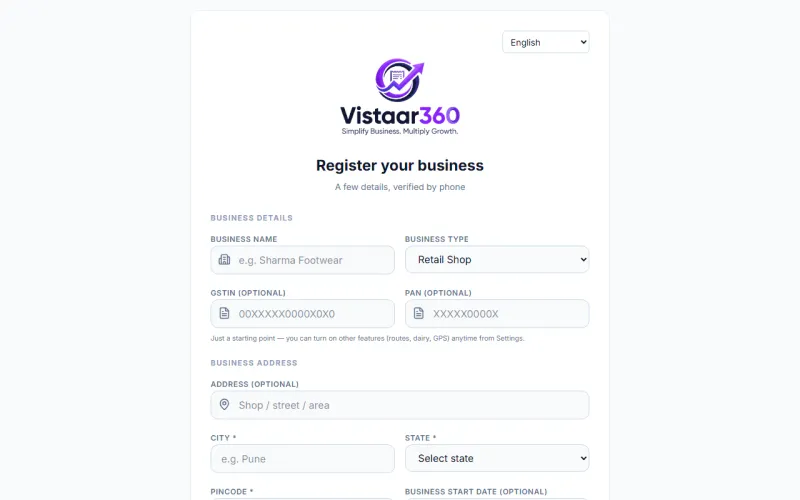
- Vistaar360 चे वेब पान उघडा. लॉग इन बॉक्सखालील Register here (इथे नोंदणी करा) वर क्लिक करा.
- Business details (व्यवसायाचा तपशील) खाली Business name (व्यवसायाचे नाव) टाका.
- Business type (व्यवसायाचा प्रकार) निवडा. पर्याय असे आहेत: Retail Shop (किरकोळ दुकान), FMCG / Van Distributor (FMCG / गाडीवरचा वितरक), B2B Wholesaler (B2B घाऊक विक्रेता) आणि Milk / Dairy Collection (दूध / डेअरी संकलन).
- तुमच्याकडे असतील तर GSTIN (optional) (GSTIN, पर्यायी) आणि PAN (optional) (PAN, पर्यायी) टाका.
- Business address (व्यवसायाचा पत्ता) खाली Address (optional) (पत्ता, पर्यायी) टाका.
- City (शहर) टाका. State (राज्य) निवडा. Pincode (पिनकोड) टाका. हे तिन्ही आवश्यक आहेत.
- हवे असेल तर Business start date (optional) (व्यवसाय सुरू केल्याची तारीख, पर्यायी) निवडा.
- Contact & owner (संपर्क आणि मालक) खाली Your name (तुमचे नाव) आणि तुमचा Phone number (फोन नंबर) टाका.
- हवे असेल तर Email (optional) (ईमेल, पर्यायी), Alternate phone (optional) (दुसरा फोन, पर्यायी) आणि Website (optional) (वेबसाइट, पर्यायी) टाका.
- स्क्रीनवर Modules you would like (तुम्हाला हवे असलेले मॉड्यूल) नावाची यादी असेल तर तुम्हाला वापरायचे मॉड्यूल निवडा.
- अटी आणि गोपनीयता धोरण मान्य असल्याचा बॉक्स निवडा.
- Send verification code (तपासणी कोड पाठवा) वर क्लिक करा.
- फोनवर आलेला कोड टाका. Verify & create account (तपासा आणि खाते बनवा) वर क्लिक करा.
व्यवसायाचा प्रकार ही फक्त सुरुवात आहे. इतर सुविधा तुम्ही नंतर Settings (सेटिंग्ज) मध्ये सुरू करू शकता.
फोन ॲपवर
हे वेबवर केले जाते. फोन ॲपमध्ये ही स्क्रीन नाही.
झाले का ते तपासा
नवा व्यवसाय लगेच उघडत नाही. तुम्हाला Thank you, we have your details (धन्यवाद, तुमचा तपशील मिळाला) दिसते. स्क्रीन सांगते की तुमचा व्यवसाय मंजुरीची वाट पाहत आहे. मंजुरी मिळाल्यावर तुम्ही त्याच फोन नंबरने लॉग इन करू शकता. Go to sign in (लॉग इनकडे जा) वर क्लिक करा.
सामान्य चुका
- “City, state, and a valid 6-digit pincode are required.” तिन्ही भरा. पिनकोडमध्ये बरोबर 6 अंक असले पाहिजेत.
- “You must accept the Terms & Conditions to continue.” मान्यतेचा बॉक्स निवडा.
- “Could not send verification code.” फोन नंबर तपासा आणि पुन्हा प्रयत्न करा.
- “Could not verify code. Please try again.” कोड चुकीचा किंवा खूप जुना होता. मागे जा आणि नवा कोड मागवा.
- मंजुरीआधी लॉग इन करणे. ते चालत नाही. स्क्रीन सांगते की तुमचा व्यवसाय मंजुरीची वाट पाहत आहे.
- “Your registration was not approved.” संदेशात कारण दिलेले असू शकते. सपोर्टशी संपर्क साधा.
प्रश्न
माझा व्यवसाय कोण मंजूर करतो? तुमच्यासाठी Vistaar360 चालवणारी टीम विनंती तपासते. यासाठी किती वेळ लागतो ते या पानावर सांगितलेले नाही.
मी निवडलेल्या मॉड्यूलचे पैसे द्यावे लागतात का? निवडणे म्हणजे फक्त मागणी करणे. स्क्रीन सांगते की तुमचे मॉड्यूल आणि ट्रायल तुमचा व्यवसाय मंजूर झाल्यावर निश्चित होतात. काही मॉड्यूलच्या नावापुढे महिन्याचा भाव दिसतो.
इतर सुविधा नंतर सुरू करता येतात का? हो. स्क्रीन सांगते की रूट, डेअरी आणि GPS सारख्या सुविधा तुम्ही Settings मधून सुरू करू शकता.
संबंधित पाने
2026-10-19 रोजी ॲपशी जुळवून तपासले (आवृत्ती 6a6df7a)