
आपला मार्ग शोधा
हे पान कशासाठी आहे
या पानावरून तुम्हाला कुठे काय आहे ते कळते. ते वेबचा मेन्यू आणि फोनची खालची पट्टी दाखवते. ते फोनवरील More (अधिक) स्क्रीनही दाखवते.
केव्हा वापरावे
- पूर्वी वापरलेली स्क्रीन तुम्हाला सापडत नाही.
- तुम्ही नवे आहात आणि ॲपचा नकाशा हवा आहे.
- तुम्ही टॅबलेट वापरता आणि मेन्यू फोनपेक्षा वेगळा दिसतो.
सुरू करण्यापूर्वी
- आधी लॉग इन करा. लॉग इन करा पहा.
- तुमचा मेन्यू या मार्गदर्शकातील मेन्यूपेक्षा लहान असू शकतो. काही गोष्टी तुमच्या व्यवसायासाठी ते मॉड्यूल सुरू असेल तरच दिसतात.
- मॉड्यूल म्हणजे Vistaar360 चा असा भाग जो तुम्ही सुरू करू शकता, जसे की दूध संकलन किंवा गाडीतून वितरण.
पायऱ्या
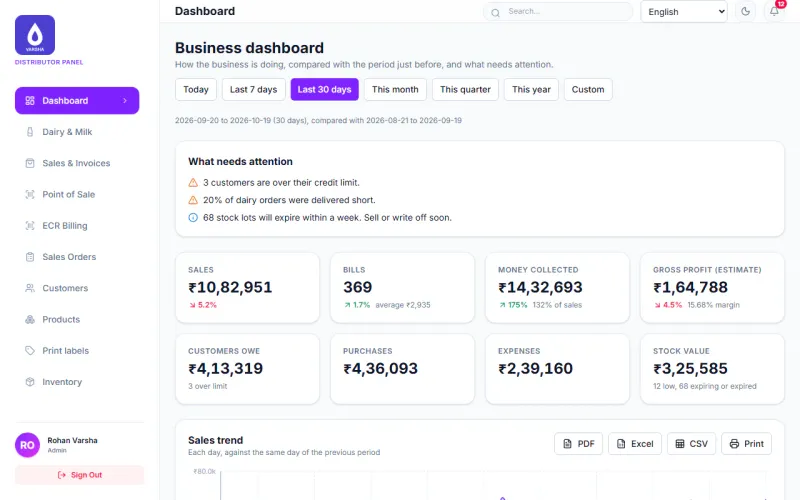
- डावीकडील मेन्यू पहा. त्यात वेब ॲपचे भाग असतात, जसे की Dashboard (डॅशबोर्ड), Sales & Invoices (विक्री आणि बिले), Customers (ग्राहक), Products (माल) आणि Inventory (स्टॉक).
- तो भाग उघडण्यासाठी नावावर क्लिक करा. उघडलेला भाग जांभळ्या रंगात दिसतो.
- अधिक पाहण्यासाठी मेन्यू स्क्रोल करा. खाली Purchases (खरेदी), Expenses (खर्च), Returns (परत), Payments (पेमेंट), Reports (अहवाल) आणि Settings (सेटिंग्ज) असे भाग आहेत.
- वरची पट्टी पहा. उघडलेल्या भागाचे शीर्षक डावीकडे असते.
- भाषा बदलण्यासाठी वरच्या पट्टीतील भाषेचा बॉक्स वापरा. भाषा बदला पहा.
- गडद थीमवर जाण्यासाठी चंद्राच्या बटणावर क्लिक करा. तेच बटण पुन्हा हलक्या थीमवर आणते.
- तुमचे अलर्ट पाहण्यासाठी घंटेवर क्लिक करा. घंटेवरील आकडा किती अलर्ट आहेत ते दाखवतो.
- बाहेर पडण्यासाठी मेन्यूच्या खाली डावीकडील Sign Out (लॉग आउट) वर क्लिक करा.
लहान स्क्रीनवर मेन्यू लपलेला असतो. तो दाखवण्यासाठी Open menu (मेन्यू उघडा) बटण वापरा. वरचा Search… (शोधा…) बॉक्स अजून ॲपमध्ये शोध घेत नाही.
काही भाग मॉड्यूल सुरू असेल तरच दिसतात. ते असे: Dairy & Milk, Vans, Route Planning, GST Returns, Fresh Produce, Dairy Distribution, Credit Profile आणि Customer Portal.
फोन ॲपवर
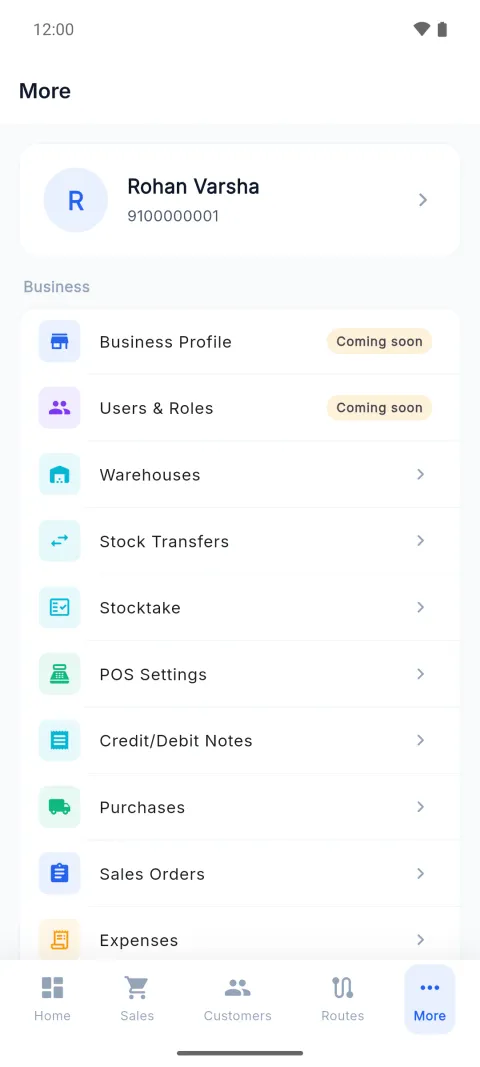
- खालची पट्टी पहा. तिच्यात Home (होम), Sales (विक्री), Customers (ग्राहक), Routes (रूट) आणि More (अधिक) आहेत. उघडण्यासाठी नावावर टॅप करा.
- तुमचा व्यवसाय रूट वापरत नसेल तर Routes बटण दिसत नाही.
- बाकी सर्व गोष्टींसाठी More वर टॅप करा.
- More च्या वरती तुम्हाला तुमचे नाव आणि फोन नंबर दिसतो.
- Business, App आणि Support हे गट स्क्रोल करून पहा. उघडण्यासाठी ओळीवर टॅप करा.
- बाहेर पडण्यासाठी सर्वात खाली जा आणि Logout (लॉग आउट) वर टॅप करा.
काही ओळी मॉड्यूल सुरू असेल तरच दिसतात. त्या अशा: My Van, Milk Collection, Dairy Distribution आणि Fresh Produce.
मोठ्या स्क्रीनवर खालची पट्टी बदलते. टॅबलेटवर आयकॉनची बाजूची पट्टी दिसते. खूप रुंद स्क्रीनवर पूर्ण मेन्यू दिसतो. फोन 600 पिक्सेलपेक्षा अरुंद असतात. बाजूची पट्टी 600 पिक्सेलपासून सुरू होते. पूर्ण मेन्यू 900 पिक्सेलपासून सुरू होतो.
झाले का ते तपासा
वेबवर तुम्ही क्लिक केलेला भाग उघडतो आणि त्याचे नाव वरच्या पट्टीत दिसते. फोनवर तुम्ही टॅप केलेले बटण ठळक होते आणि त्याची स्क्रीन उघडते.
सामान्य चुका
- तुमच्या मेन्यूमध्ये नसलेली स्क्रीन शोधणे. त्याचे मॉड्यूल बंद असू शकते. मालकाला विचारा.
- फोनवर Business Profile किंवा Users & Roles वर टॅप करणे. त्यांच्यावर Coming soon (लवकरच येत आहे) असे लेबल आहे. ते तेच सांगणारे पान उघडतात. त्यासाठी वेब वापरा.
- Warehouses, Notifications, Help & FAQ, Send Feedback किंवा About वर टॅप करणे. ते अजून कोणतीही स्क्रीन उघडत नाहीत.
- फोनवर Settings शोधणे. फोनच्या More स्क्रीनमध्येच सेटिंग्ज असतात. वेबच्या मेन्यूमध्ये Settings आहे.
प्रश्न
माझा मेन्यू मित्राच्या मेन्यूपेक्षा लहान का? प्रत्येक व्यवसाय आपले मॉड्यूल स्वतः सुरू करतो. तुमचा मेन्यू फक्त तुमचेच दाखवतो.
Windows ॲप आहे का? हो. तो बीटामध्ये आहे. 900 पिक्सेल किंवा त्यापेक्षा जास्त रुंदीवर तो रुंद टॅबलेटसारखा बाजूचा मेन्यू दाखवतो.
संबंधित पाने
2026-10-19 रोजी ॲपशी जुळवून तपासले (आवृत्ती 6a6df7a)