
अपना रास्ता खोजें
यह पेज किसलिए है
इस पेज से आप सीखेंगे कि कौन-सी चीज़ कहाँ है। यह वेब का मेन्यू और फ़ोन की नीचे वाली पट्टी दिखाता है। यह फ़ोन की More (और) स्क्रीन भी दिखाता है।
कब काम आता है
- जो स्क्रीन आप पहले इस्तेमाल करते थे, वह अब नहीं मिल रही।
- आप नए हैं और ऐप का नक्शा चाहते हैं।
- आप टैबलेट इस्तेमाल करते हैं और मेन्यू फ़ोन से अलग दिखता है।
शुरू करने से पहले
- पहले लॉग इन करें। देखें लॉग इन करें।
- आपका मेन्यू इस गाइड वाले मेन्यू से छोटा हो सकता है। कुछ चीज़ें तभी दिखती हैं जब आपके कारोबार के लिए वह मॉड्यूल चालू हो।
- मॉड्यूल Vistaar360 का वह हिस्सा है जिसे आप चालू कर सकते हैं, जैसे दूध संग्रह या गाड़ी से वितरण।
कदम
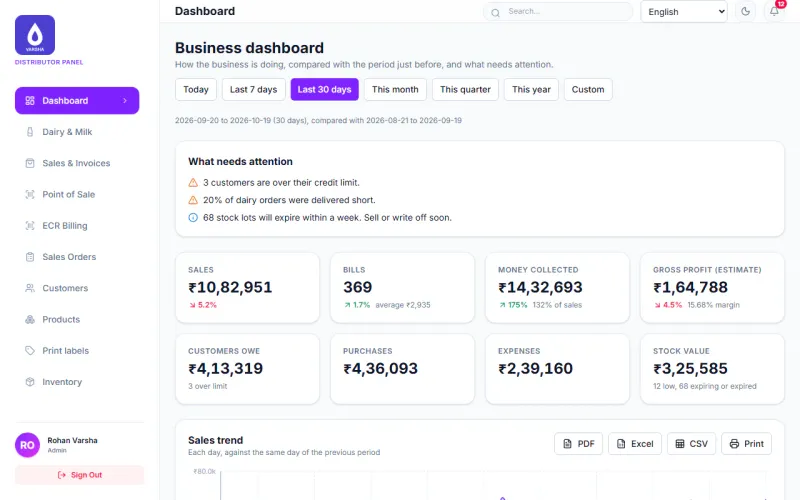
- बाईं ओर का मेन्यू देखें। इसमें वेब ऐप के हिस्से हैं, जैसे Dashboard (डैशबोर्ड), Sales & Invoices (बिक्री और बिल), Customers (ग्राहक), Products (सामान) और Inventory (स्टॉक)।
- किसी नाम पर क्लिक करके वह हिस्सा खोलें। खुला हुआ हिस्सा बैंगनी रंग में चमकता है।
- और देखने के लिए मेन्यू को स्क्रॉल करें। नीचे Purchases (खरीद), Expenses (खर्च), Returns (वापसी), Payments (भुगतान), Reports (रिपोर्ट) और Settings (सेटिंग) जैसे हिस्से भी हैं।
- ऊपर की पट्टी देखें। खुले हुए हिस्से का नाम बाईं ओर लिखा होता है।
- भाषा बदलने के लिए ऊपर की पट्टी का भाषा वाला डिब्बा इस्तेमाल करें। देखें भाषा बदलें।
- गहरा रंग (डार्क थीम) चालू करने के लिए चाँद वाले बटन पर क्लिक करें। वही बटन फिर हल्के रंग पर लौटा देता है।
- अपनी सूचनाएँ देखने के लिए घंटी पर क्लिक करें। घंटी पर लिखा अंक बताता है कि कितनी सूचनाएँ हैं।
- बाहर निकलने के लिए मेन्यू के नीचे बाईं ओर Sign Out (लॉग आउट) पर क्लिक करें।
छोटी स्क्रीन पर मेन्यू छिपा रहता है। उसे दिखाने के लिए Open menu (मेन्यू खोलें) बटन इस्तेमाल करें। ऊपर का Search… (खोजें…) खाना अभी ऐप में खोज नहीं करता।
कुछ हिस्से तभी दिखते हैं जब कोई मॉड्यूल चालू हो। ये हैं Dairy & Milk (डेयरी और दूध), Vans (गाड़ियाँ), Route Planning (रूट की योजना), GST Returns (GST रिटर्न), Fresh Produce (ताज़ा सब्ज़ी-फल), Dairy Distribution (डेयरी वितरण), Credit Profile (उधार का ब्योरा) और Customer Portal (ग्राहक पोर्टल)।
फ़ोन ऐप में
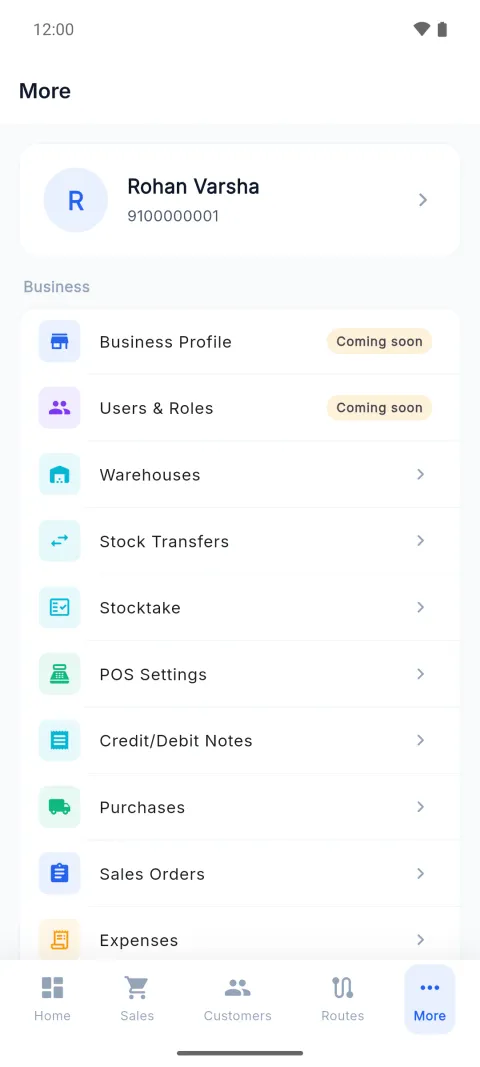
- नीचे की पट्टी देखें। उसमें Home (होम), Sales (बिक्री), Customers (ग्राहक), Routes (रूट) और More (और) हैं। किसी नाम को दबाकर खोलें।
- अगर आपका कारोबार रूट इस्तेमाल नहीं करता, तो Routes बटन नहीं दिखता।
- बाकी सब कुछ देखने के लिए More दबाएँ।
- More के ऊपर आपका नाम और फ़ोन नंबर दिखता है।
- Business (कारोबार), App (ऐप) और Support (सहायता) समूहों में स्क्रॉल करें। कोई पंक्ति दबाकर खोलें।
- बाहर निकलने के लिए सबसे नीचे जाकर Logout (लॉग आउट) दबाएँ।
कुछ पंक्तियाँ तभी दिखती हैं जब कोई मॉड्यूल चालू हो। ये हैं My Van (मेरी गाड़ी), Milk Collection (दूध संग्रह), Dairy Distribution (डेयरी वितरण) और Fresh Produce (ताज़ा सब्ज़ी-फल)।
चौड़ी स्क्रीन पर नीचे की पट्टी बदल जाती है। टैबलेट पर आइकनों की एक साइड पट्टी दिखती है। बहुत चौड़ी स्क्रीन पर पूरा मेन्यू दिखता है। फ़ोन 600 पिक्सल से कम चौड़े होते हैं। साइड पट्टी 600 पिक्सल से शुरू होती है। पूरा मेन्यू 900 पिक्सल से शुरू होता है।
ठीक हुआ या नहीं, कैसे देखें
वेब पर जिस हिस्से पर क्लिक किया, वह खुलता है और उसका नाम ऊपर की पट्टी में दिखता है। फ़ोन पर जो बटन दबाया वह चमकता है और उसकी स्क्रीन खुलती है।
आम ग़लतियाँ
- ऐसी स्क्रीन ढूँढना जो आपके मेन्यू में नहीं है। हो सकता है उसका मॉड्यूल बंद हो। अपने मालिक से पूछें।
- फ़ोन पर Business Profile या Users & Roles दबाना। इन पर Coming soon (जल्द आ रहा है) लिखा है। ये एक ऐसा पेज खोलते हैं जिस पर यही लिखा है। इनके लिए वेब इस्तेमाल करें।
- Warehouses, Notifications, Help & FAQ, Send Feedback या About दबाना। ये अभी कोई स्क्रीन नहीं खोलते।
- फ़ोन पर Settings ढूँढना। फ़ोन की More स्क्रीन में सेटिंग हैं। वेब के मेन्यू में Settings है।
सवाल
मेरा मेन्यू मेरे दोस्त के मेन्यू से छोटा क्यों है? हर कारोबार अपने मॉड्यूल खुद चालू करता है। आपके मेन्यू में सिर्फ़ आपके मॉड्यूल दिखते हैं।
क्या Windows ऐप है? हाँ। यह बीटा में है। 900 पिक्सल या उससे ज़्यादा चौड़ाई पर यह चौड़े टैबलेट जैसा साइड मेन्यू दिखाता है।
जुड़े पेज
2026-10-19 को ऐप से मिलाकर जाँचा गया (वर्ज़न 6a6df7a)